21 スタイルの設定
「ホーム」タブの「フォント」グループや「段落」グループから,文字と段落の修飾を設定することができますが,より効率的に,一貫性のある文書を作成するためには,スタイルを使用することが重要です.スタイルを使用すると,以下のようなメリットがあります.
- 文書全体の一貫性を保つことができる
- 文書の修飾を簡単に変更できる
- 目次,索引などの自動生成が可能
特に,論文などの長い文書を作成する場合は,スタイルを先に設定しておくと,後で修飾を変更する際に便利です.
21.1 スタイルの適用
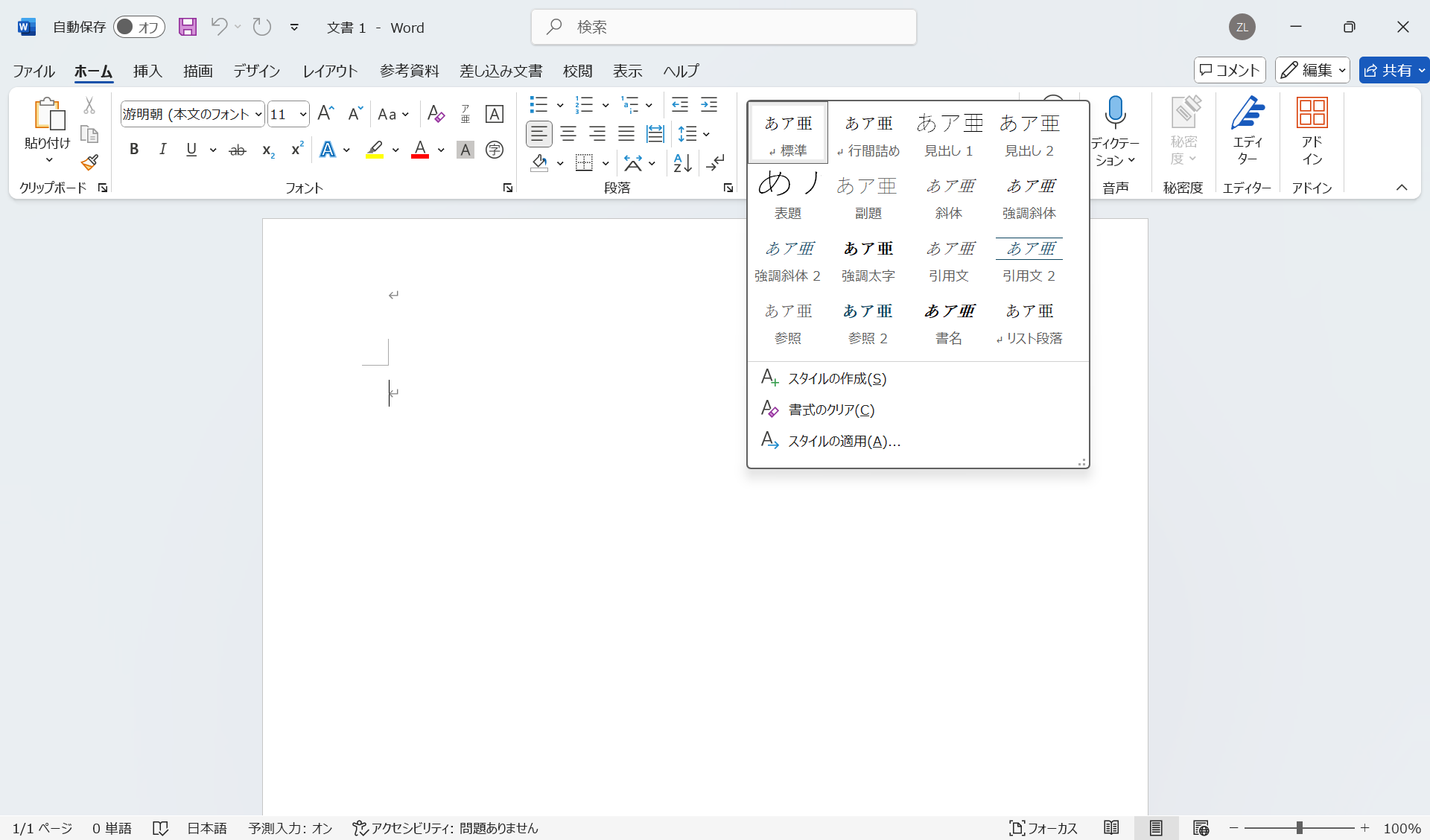
以下の図のように,「ホーム」タブの「スタイル」グループには,「標準」,「見出し1」,「表題」,「引用文」などのスタイルが用意されています.
ここから,スタイルの適用方法を説明しますので,まずは以下の内容をワードに入力します.
タイトル
序論
本論
標準
強調太字
本論(1)
本論(2)
結論
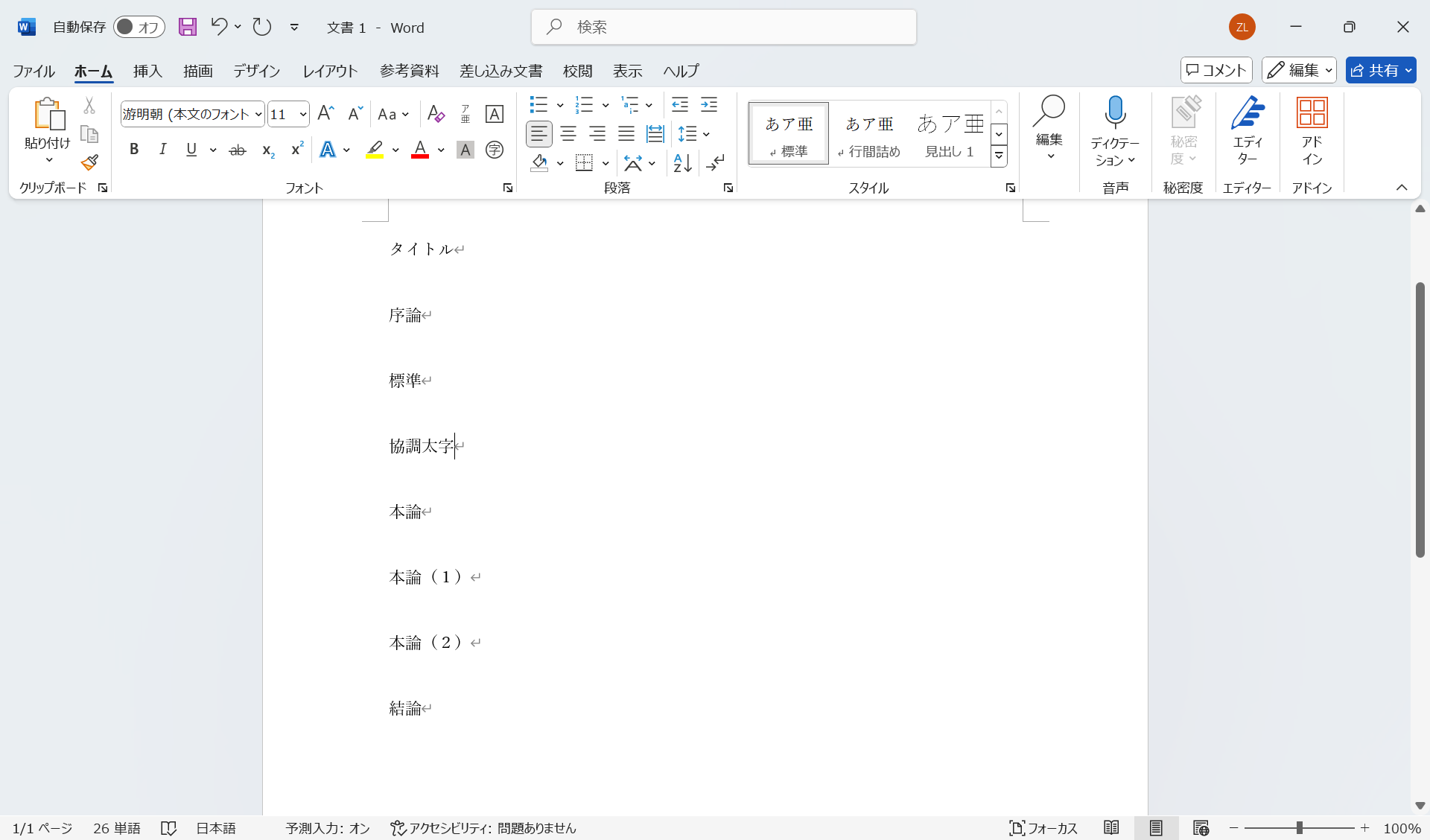
上記の内容を入力すると,以下のようになります.「スタイル」グループを確認すると,「標準」が選択されていることがわかります.これは,デフォルトで入力される文字列に適用されるスタイルです.
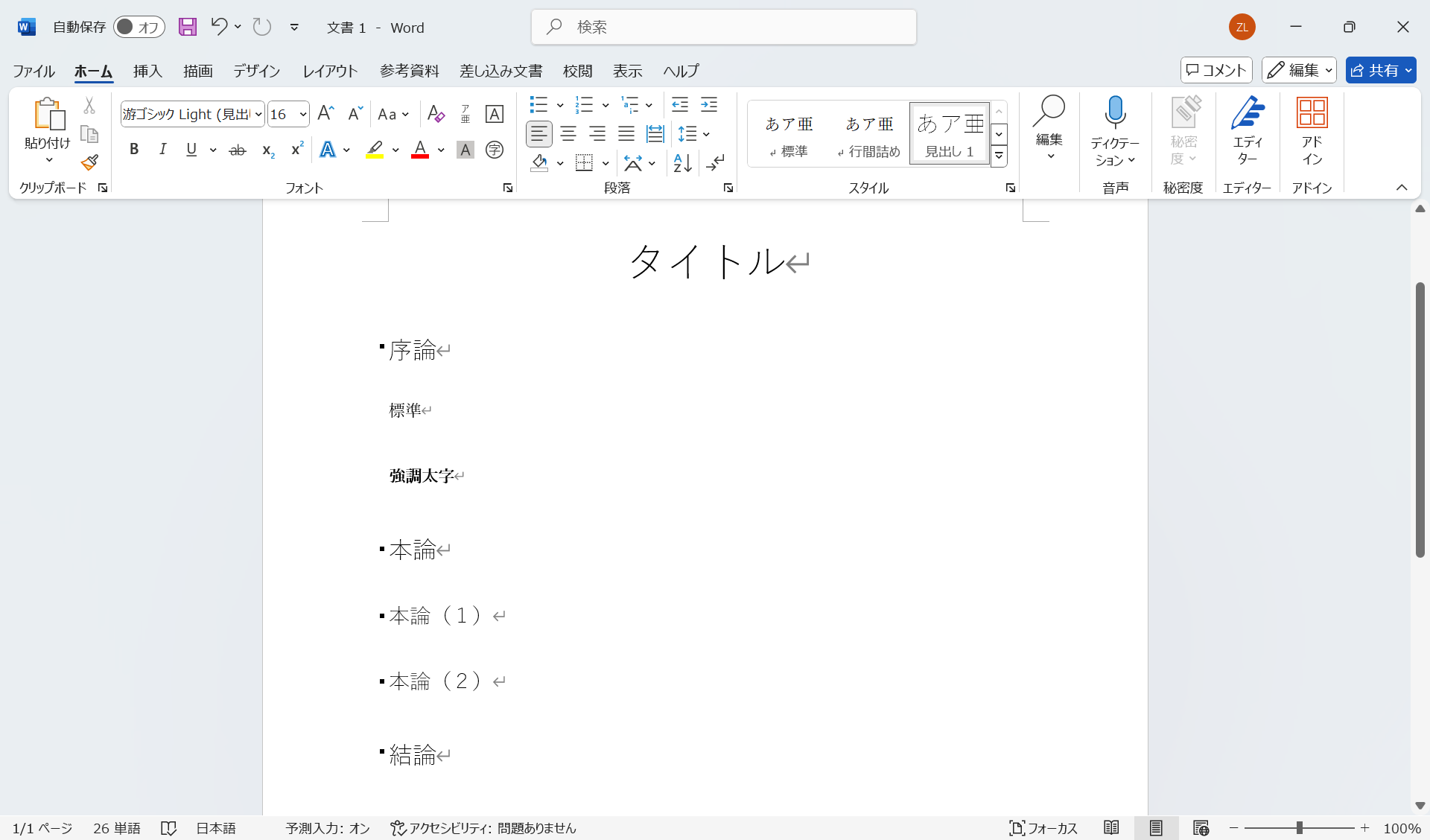
それぞれのテキストを選択して,スタイルを適用します. タイトルには「表題」, 序論,本論,結論には「見出し1」, 標準には「標準」, 強調太字には「強調太字」, 本論(1),本論(2)には「見出し2」を適用します.
下の図では,スタイルが適用された画面を示しています.見出し1と見出し2のスタイルを適用すると,文字の前に点が付きます.この点は,ワードで見出しが適用されていることを示しています.印刷時には,この点は表示されません.
Ctrl + F を押すと,ナビゲーションペインが表示されます.ナビゲーションペインの「見出し」を選択すると,文書内の見出しの一覧が表示されます.また,「本論(1)」と「本論(2)」が「本論」に属し,階層構造になっていることがわかります.
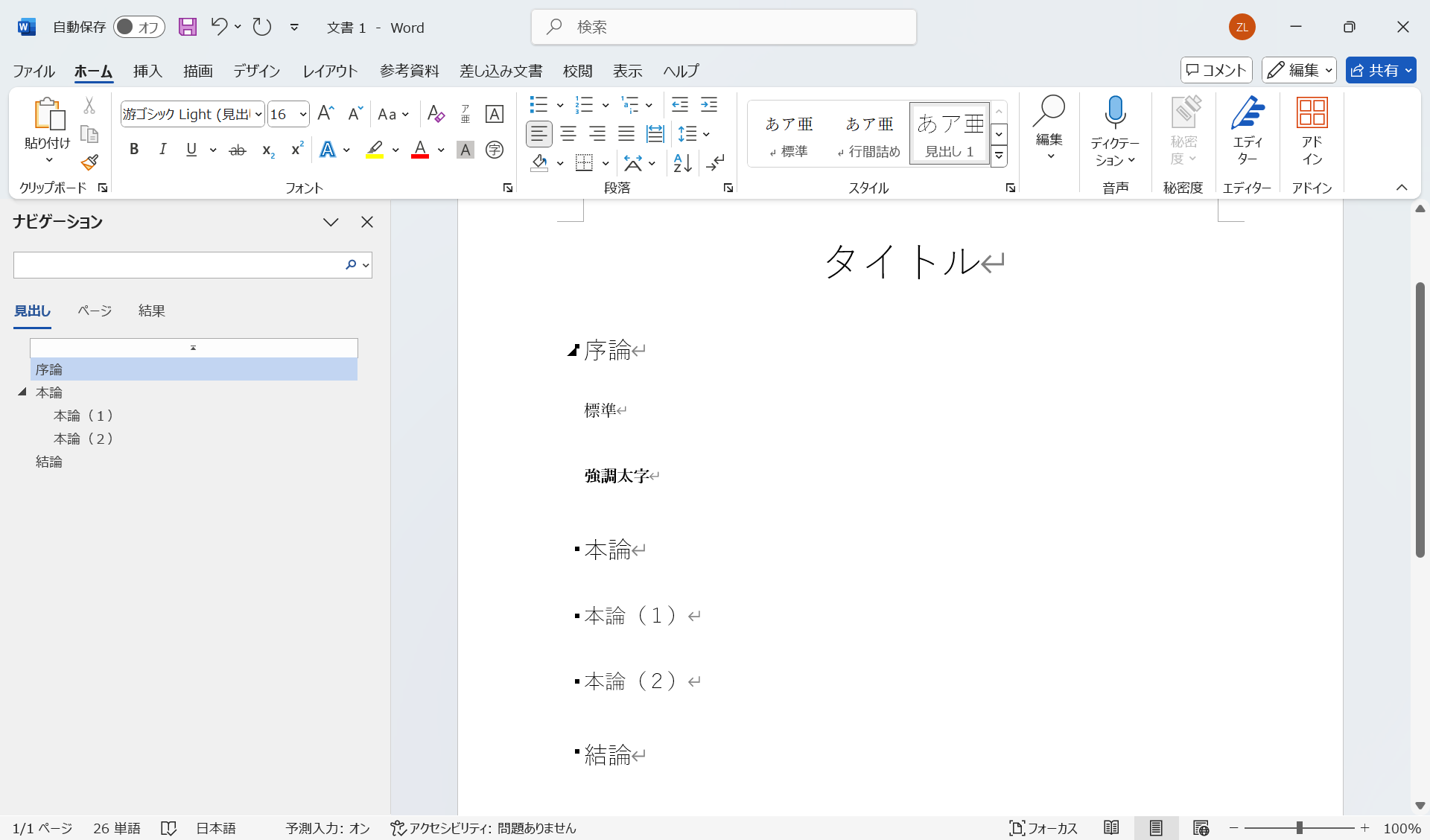
ナビゲーションで,文書内の見出しをクリックすると,その見出しの位置に移動することができます.ナビゲーションペインを使用すると,文書内の見出しを簡単に確認できるので,論文など長い文書を作成する際には便利です.
21.2 スタイルの変更
21.2.1 見出し1のスタイル
「見出し1」のスタイルを変更するには,スタイルの「見出し1」を右クリックして,「変更」を選択します.
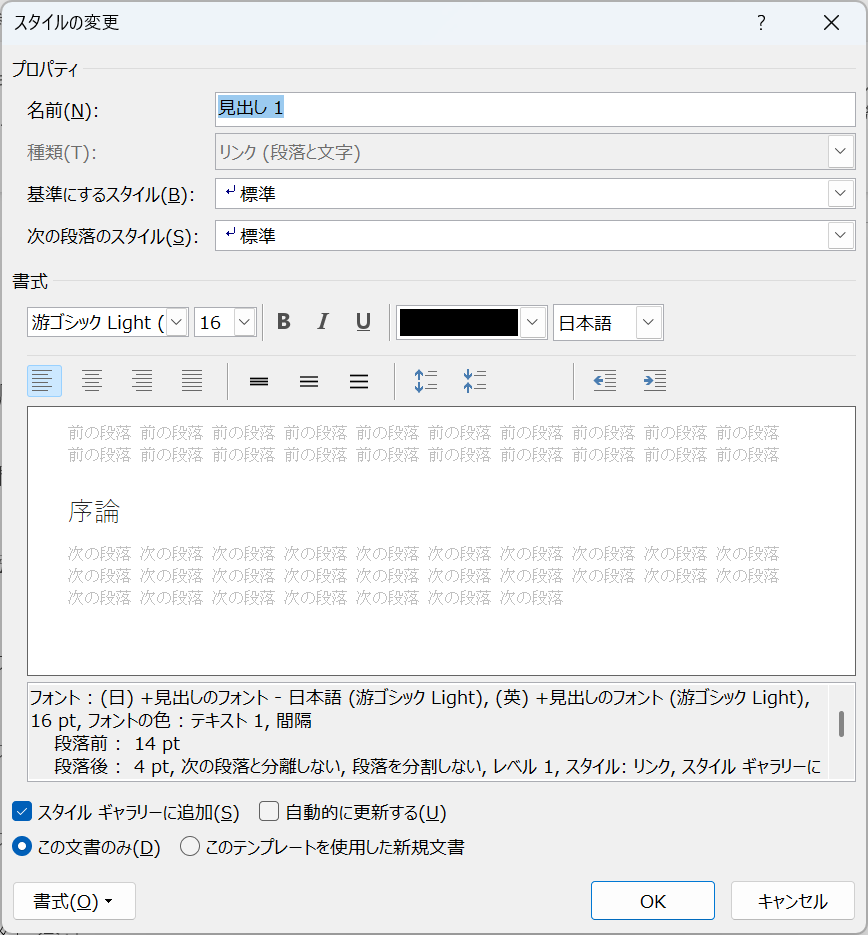
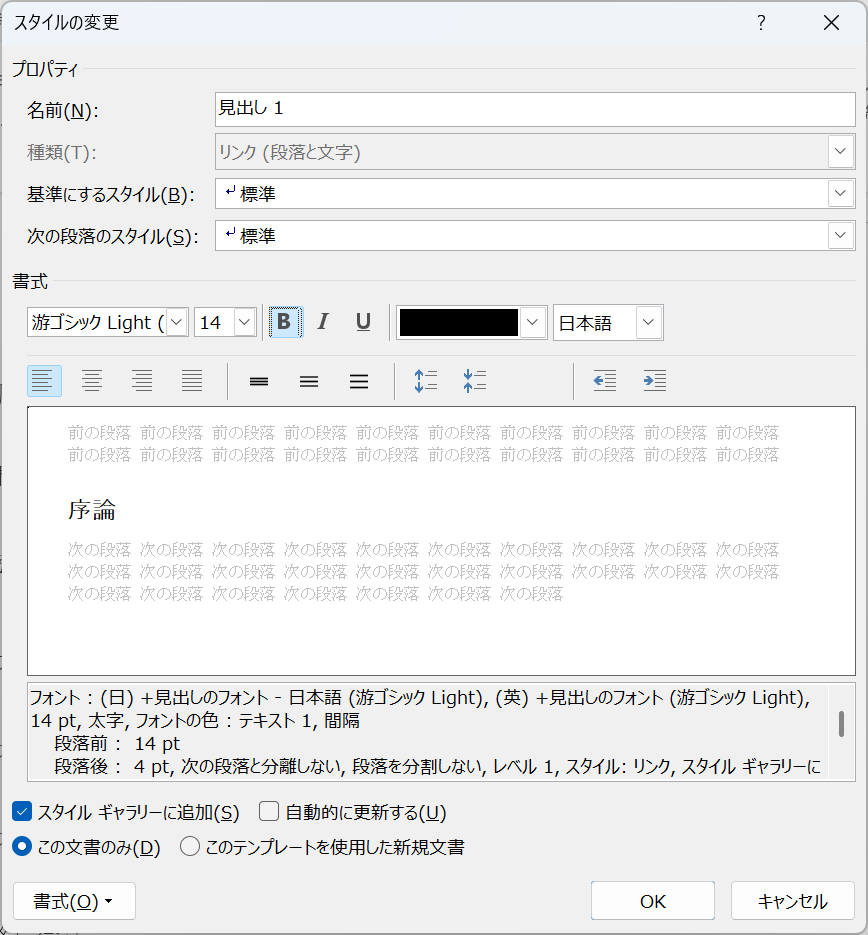
「変更」を選択すると,「スタイルの変更」が表示されます.ここでは,フォントサイズを「14」に変更して,「B」を選択し,「OK」をクリックします.
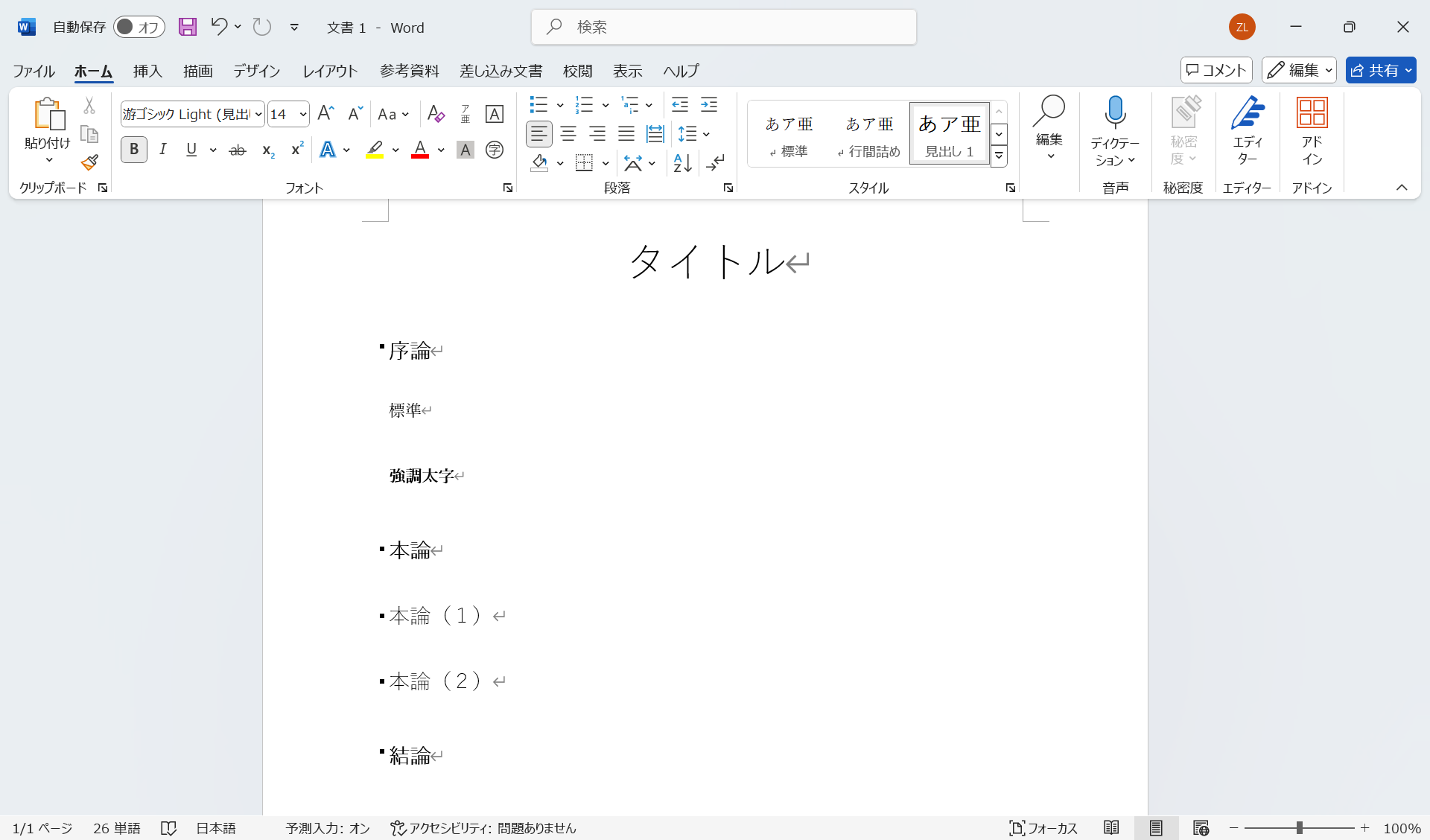
「序論」,「本論」,「結論」のスタイルが自動的に変更されます.
21.2.2 練習
「見出し2」のスタイルを変更してください.
- フォントサイズを「12」に変更
- 「B」を選択
21.3 アウトラインの定義
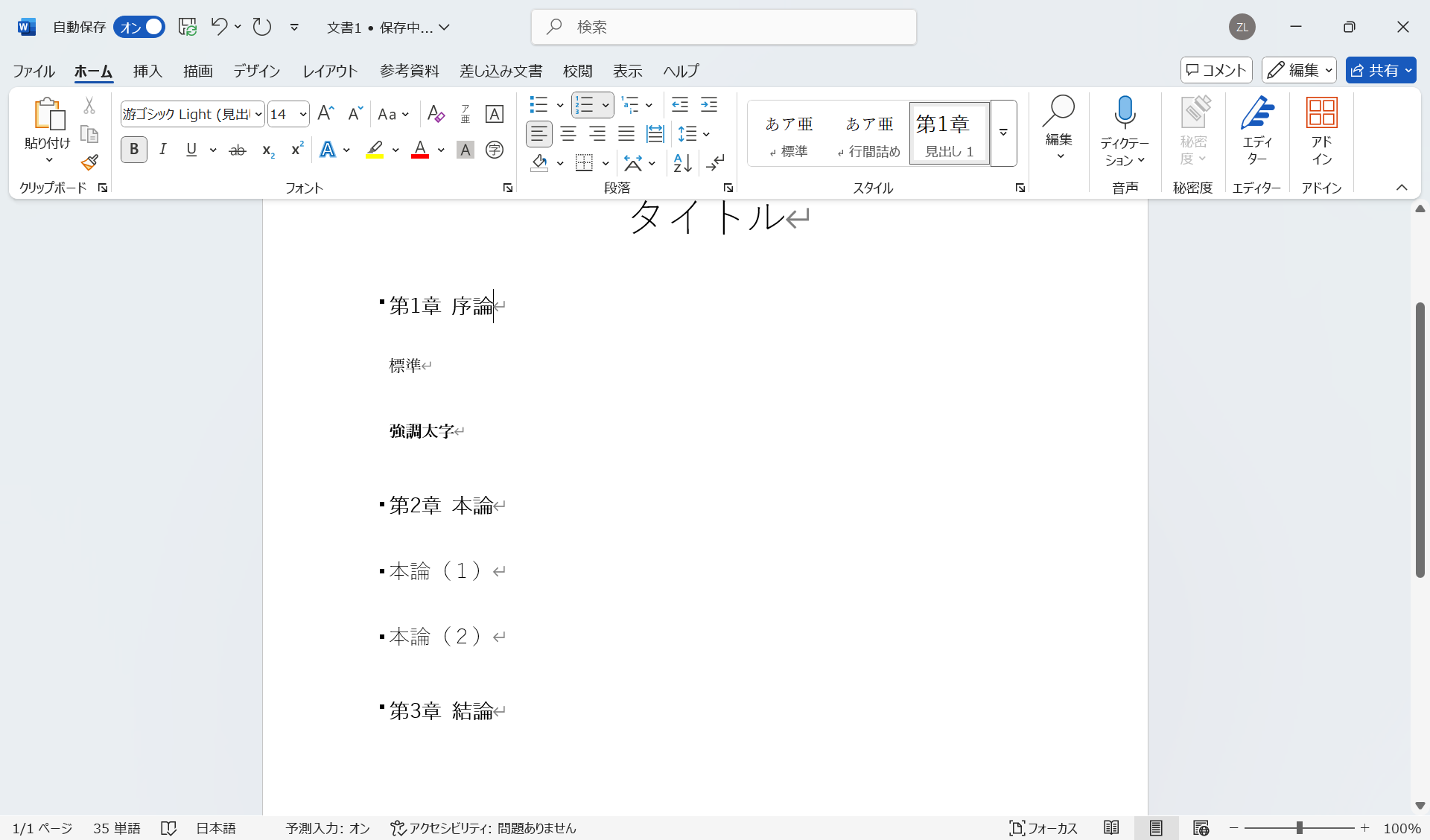
アウトラインの定義を行うと,見出しに番号を自動的に付けることができます.例えば,以下のように「序論」,「本論」,「結論」に「第1章」,「第2章」,「第3章」の番号を付けることができます.
第1章 序論
第2章 本論
第3章 結論
「アウトラインの定義」をするには,「ホーム」タブの「段落」グループから,「アウトラインの定義」を選択します.
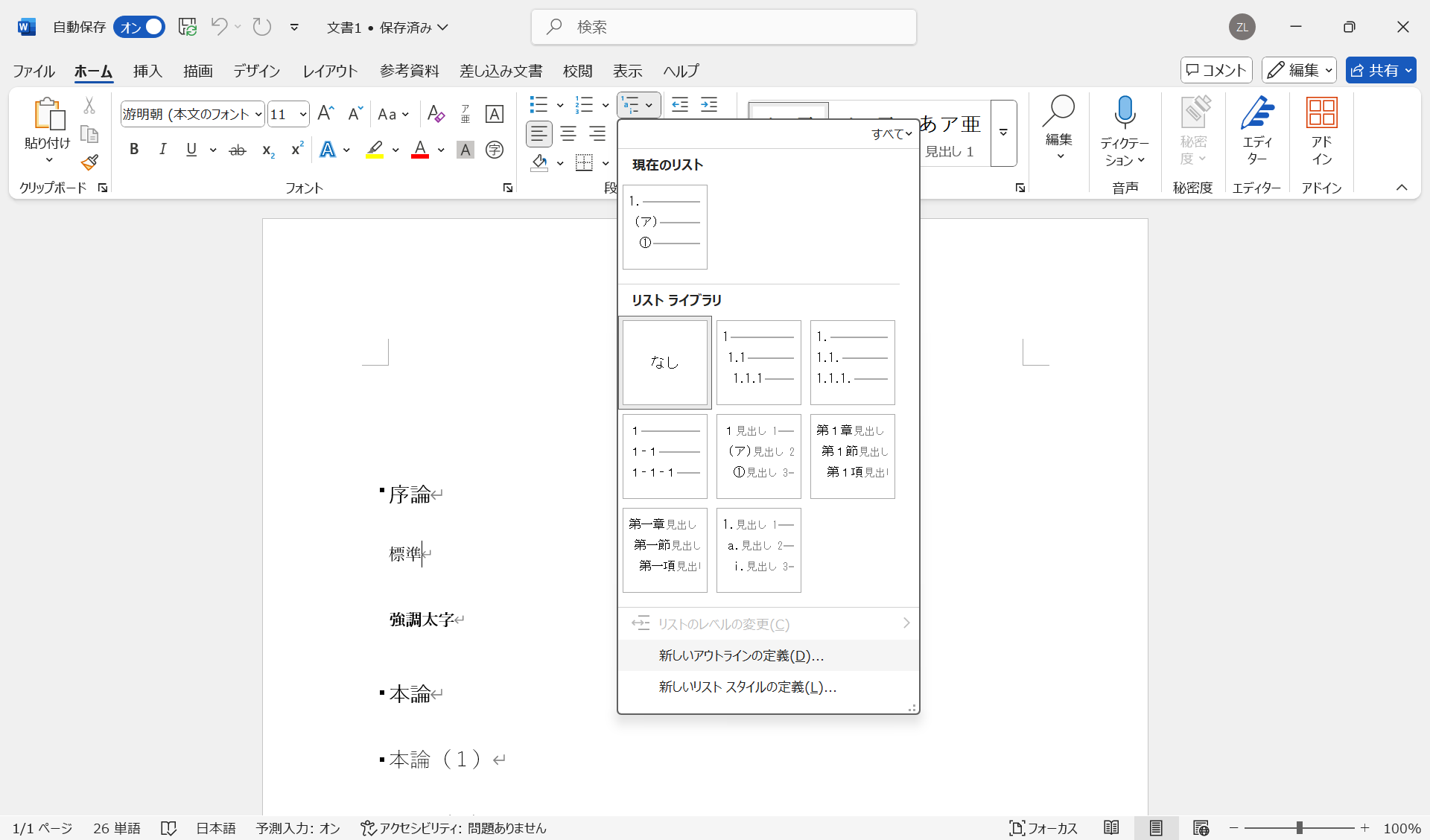
「新しいアウトラインの定義」が表示されます.ここで,「オプション」を選択すると,詳細な設定ができます.
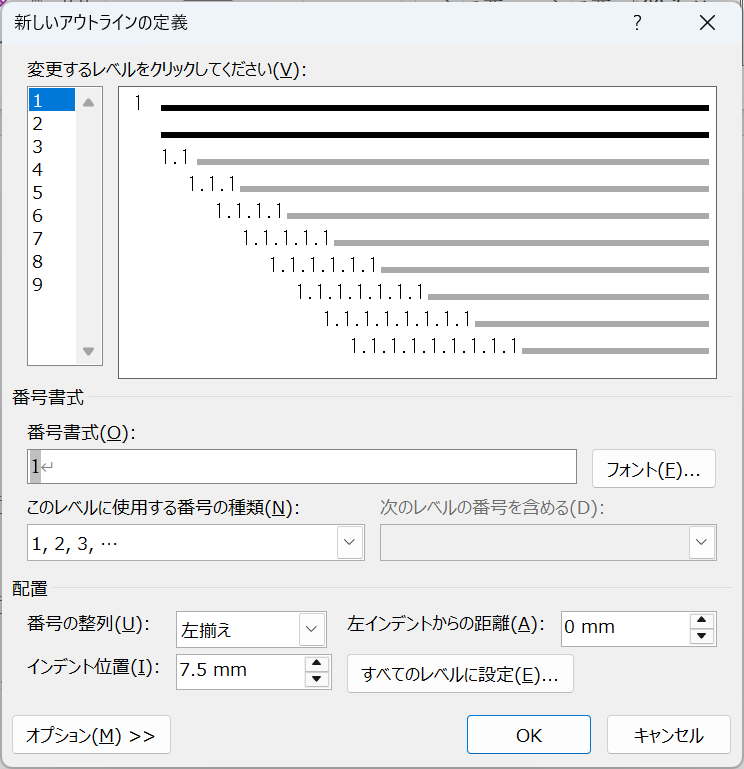
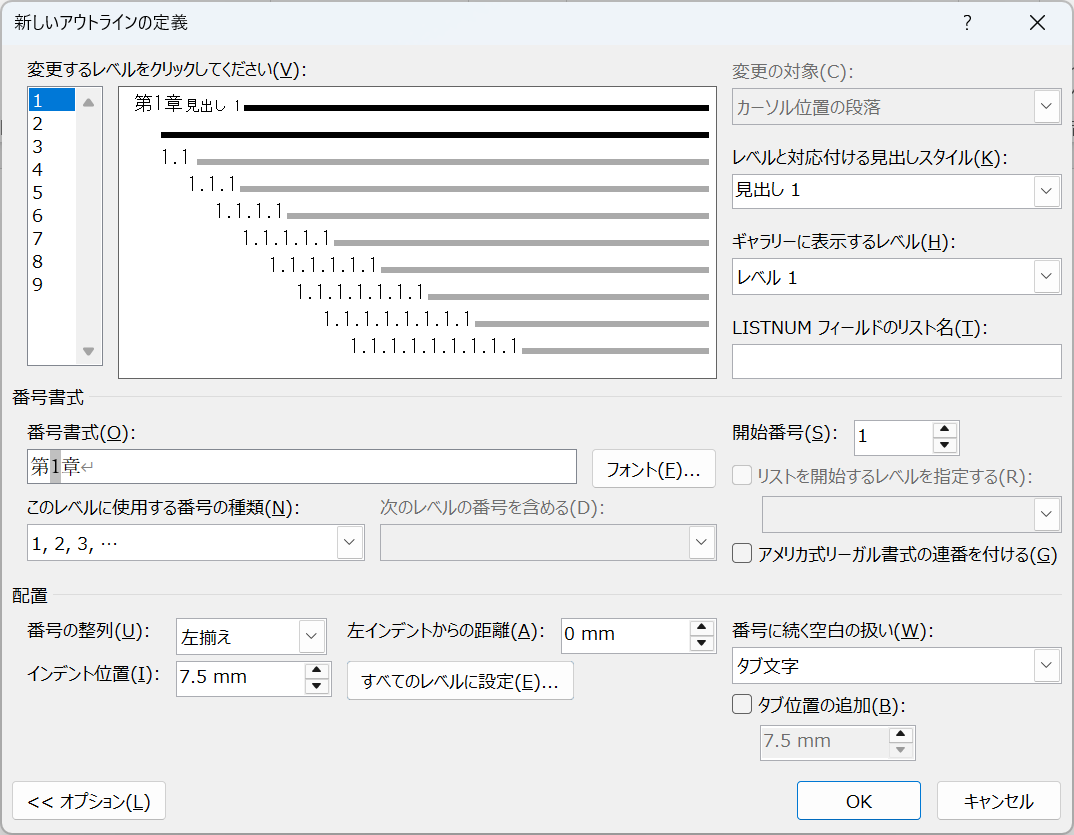
ここでは,「変更するレベルをクリックしてください:」から,「1」を選択します.そして,「レベルと対応付ける見出しスタイル」を「見出し1」に設定します.デフォルトでは,「書式番号」が「1」に設定されていますが,ここでは,「第1章」に変更します.「1」の背景が灰色になっていますが,これは「第1章」,「第2章」,「第3章」という形式で番号が付けられることを示しています.設定し終わりましたら,「OK」をクリックして,文書に戻ります.
「序論」,「本論」,「結論」に「第1章」,「第2章」,「第3章」の番号が自動的に付けられます.
レベル「2」には,「レベルと対応付ける見出しスタイル」を「見出し2」に設定します.デフォルトでは,「書式番号」が「1.1」に設定されています.
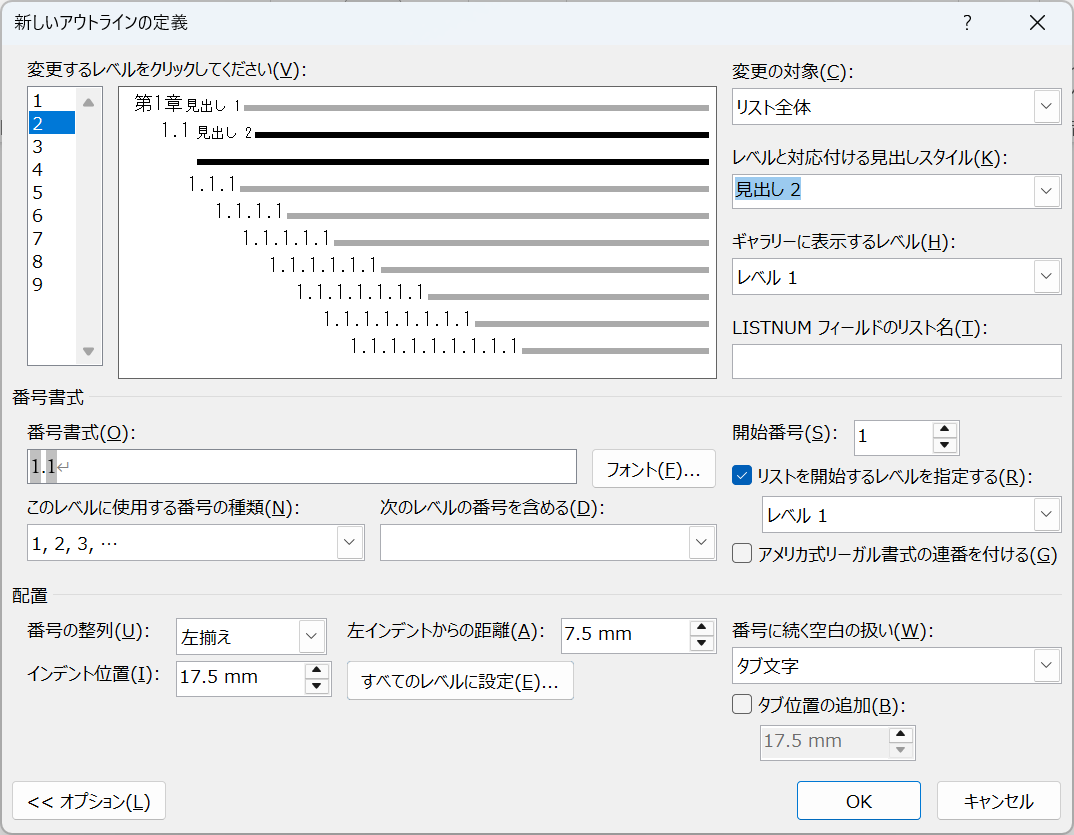
「本論(1)」,「本論(2)」が「第2章」に属しているため,「2.1」,「2.2」の番号が付けられます.