11 日本語入力
Windowsでは,マイクロソフト日本語IME (Input Method Editor)を用いて,ひらがな,カタカナ,漢字を入力することができます. 日本語のキーボードを使用する場合,半角/全角キーを押すと,日本語入力モードと英数字入力モードを切り替えることができます.
11.1 ローマ字入力
ここではよく使われる入力方法として,ローマ字入力を紹介します.
11.1.1 予測候補
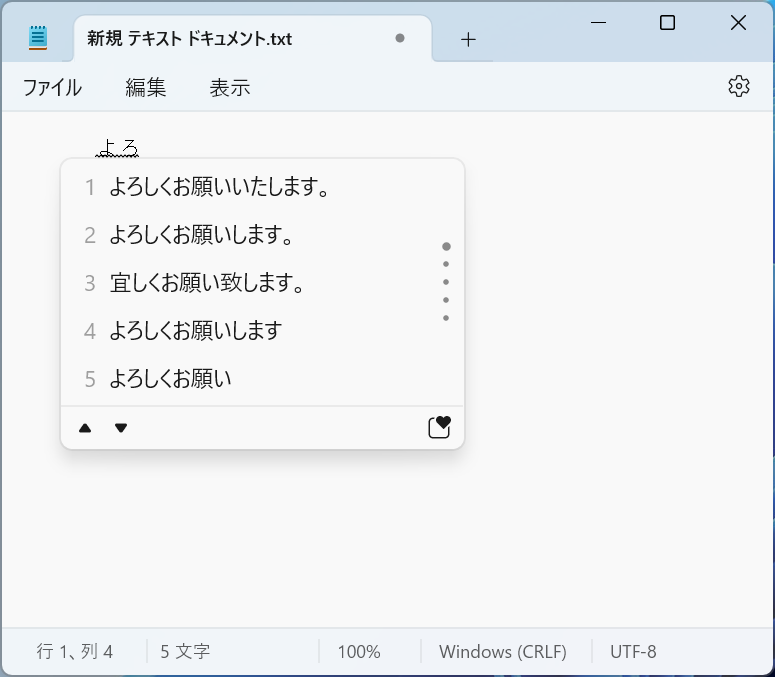
日本語入力モードで,「daigaku」と入力すると,「だいがく」が表示され,その下の予測候補ウィンドウに「大学」,「大学院」,「大学生」などの候補が表示されます.Tabキーを押すと,最初の候補「大学」に移動し,もう一度Tabキーを押すと,次の候補に移動します.Enterキーを押すと,選択した候補が入力されます.Tabキー以外にも,↑キーと↓キーを使って候補を選択することができます.
予測候補を使うと,入力する文字を減らすことができ,入力速度が向上します.例えば,「yoro」と入力すると,「よろしくお願いいたします.」などの予測候補が表示されます.
11.1.2 変換候補
日本語入力モードで,「daigaku」と入力し,Spaceキーを押すと,入力内容を「大学」に変換します.もう一度Spaceキーを押すと,変換候補ウィンドウが表示されて,「大學」,「大楽」などの候補が表示されます.
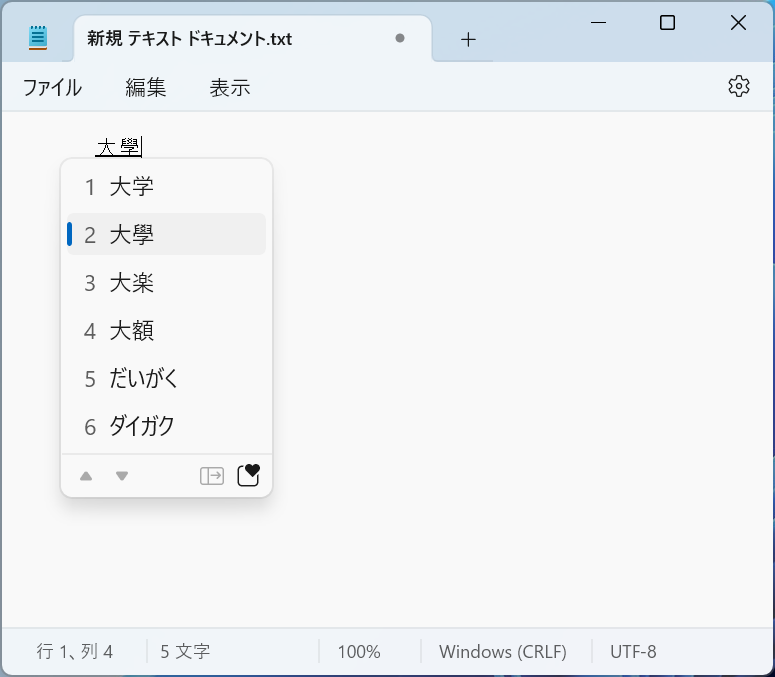
このウィンドウでSpaceキーを押すと,次の候補に移動します.また,Enterキーを押すと,選択した候補が入力されます.
11.1.3 IMEの設定
IMEの設定を変更するには,IMEのアイコン「A」や「あ」を右クリックし,メニューから設定を変更します.
例えば,句読点を設定するには,IMEのアイコンを右クリックし,「設定」を選択します.次に,「全般」をクリックし,「句読点」を選択します.ここで,句読点「、。」を「,.」などに変更することができます.
11.2 タッチタイピング
タッチタイピング(Touch Typing)とは,キーボードのキーを見ずに,タイピングする方法です.タッチタイピングをすることで,入力する速度が向上します.
11.2.1 ホームポジション
タッチタイピングでは,基本の指の位置をホームポジションと呼びます.タイピングを始めるときは,各指をホームポジションに軽く置きます.
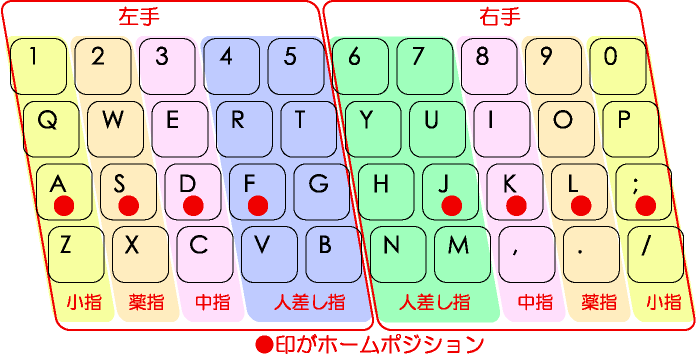

タイピングをするときは,このホームポジションから指を動かして,キーを押します.キーを押したら,すぐにホームポジションに戻ります.効率的にタイピングするために,各指が担当するキーを覚えることが重要です.上の図は,各指の担当キーを示しています.
タッチタイピングを練習するときは,まずホームポジションから指を動かして,キーボードを見ながら各キーを押します.次に,キーボードを見ずに,指の位置を覚えてタイピングします.最初はゆっくりと練習し,徐々にスピードを上げていきます.メモ帳などのアプリケーションを使って,好きな文章を入力して練習するとよいでしょう.また,無料のタッチタイピング練習サイトもありますので,利用してみてください.
typing.comは,英語のタッチタイピング練習サイトですが,基本的な姿勢などから丁寧に教えてくれるので,英語での説明が理解できる方におすすめです.
11.3 練習(5分間)
- 周りの人に予測候補と変換候補の違いを説明してください.
- 予測候補と変換候補を使って,入力してください.
- 句読点を「,.」に変更してください.