9 メモ帳
テキストファイルを編集するためのソフトウェアは,テキストエディタ(Text Editor)と呼ばれます.Microsoft Windowsに標準で付属しているテキストエディタは,メモ帳(Notepad)です.
9.1 メモ帳の起動
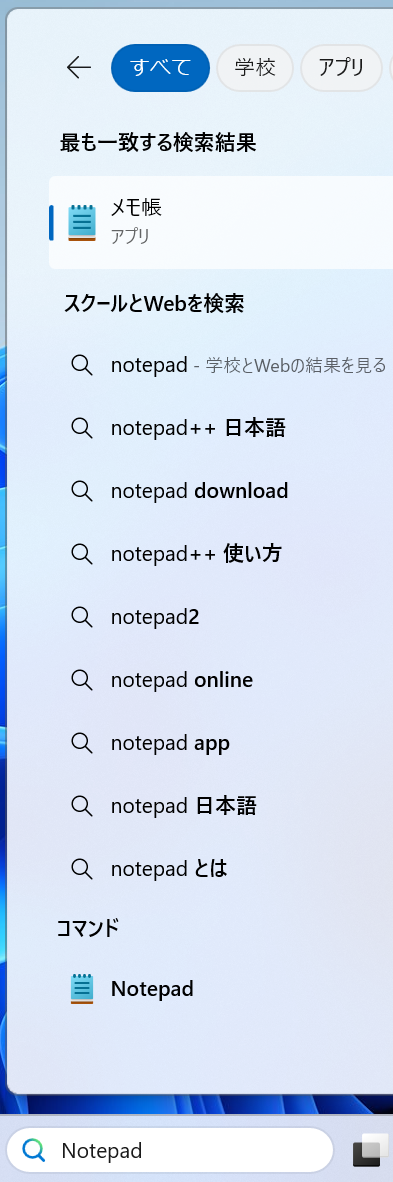
メモ帳を起動するには,検索ボックスに「メモ帳」や「Notepad」と入力して,メモ帳を選択します.
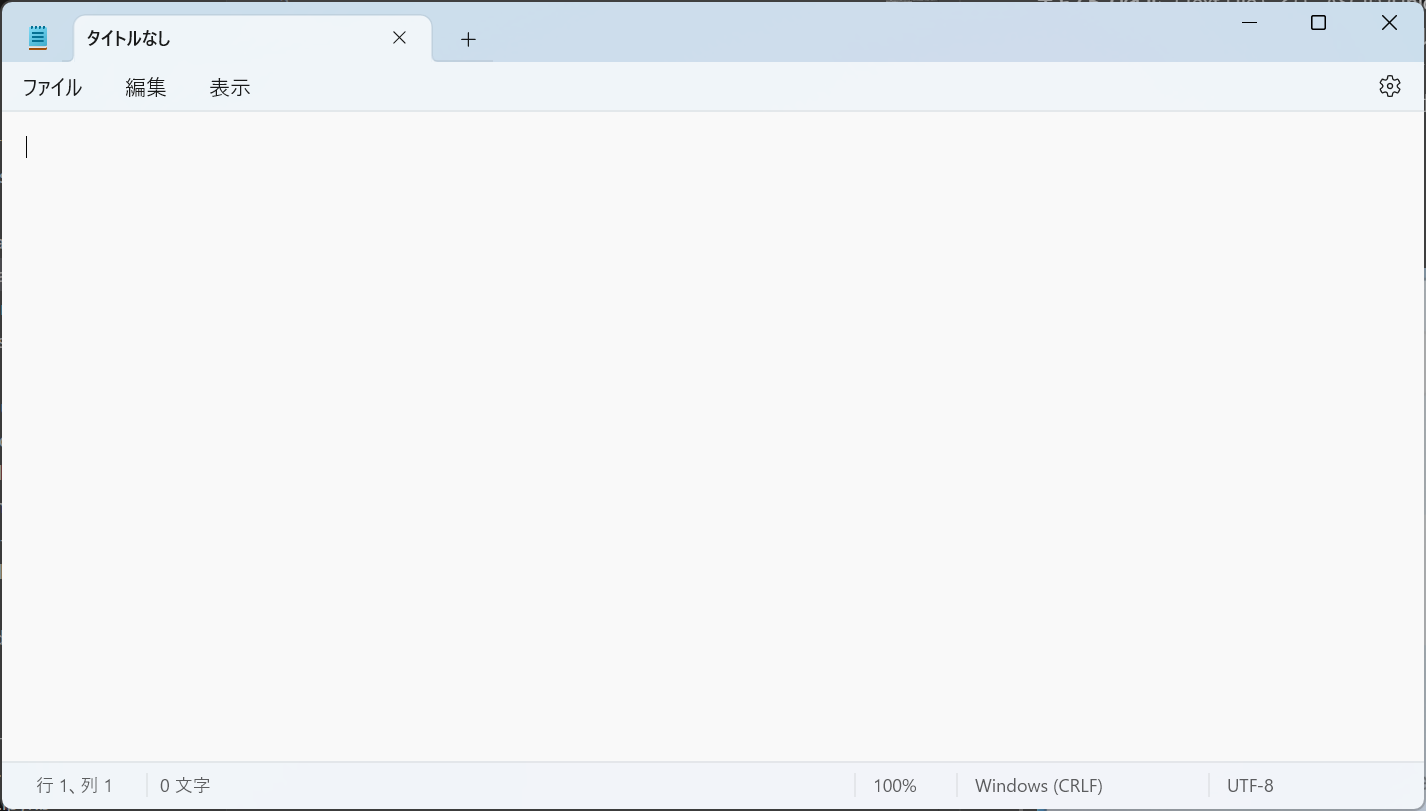
メモ帳を起動したら,次のような画面が表示されます.点滅している縦棒が,カーソルです.カーソルの位置に文字が入力されます.
9.2 保存
新しいファイルを保存するには,以下の手順で行います.
- 「ファイル」メニューから「名前を付けて保存」を選択します.
- 「名前を付けて保存」の画面では,保存場所,ファイル名,ファイルの種類を設定します.
- 「保存」ボタンをクリックします.
9.3 ショートカットキー
コピーや切り取り,貼り付けなどの操作は,ショートカットキーを使うと便利です.以下では,いくつかの基本的なショートカットキーを紹介します.
| ショートカット | 説明 |
|---|---|
| Ctrl + S | 保存 |
| Ctrl + C | コピー |
| Ctrl + X | 切り取り |
| Ctrl + V | 貼り付け |
9.4 練習(5分間)
メモ帳を使って,以下の文字列を入力し,「my_first_text.txt」として保存しよう.
Hello, World!
こんにちは,世界!
保存したファイルを再度開いて,ショートカットキーで文字列のコピー,切り取り,貼り付けを試してください.
ショートカットキーCtrl + Sを押して,保存してください.