5 スクリーンショット
Snipping ToolはWindowsに標準で付属しているツールです.ここでは,Snipping Toolを使ってスクリーンショットを撮る方法を説明します.
5.1 Snipping Tool の起動
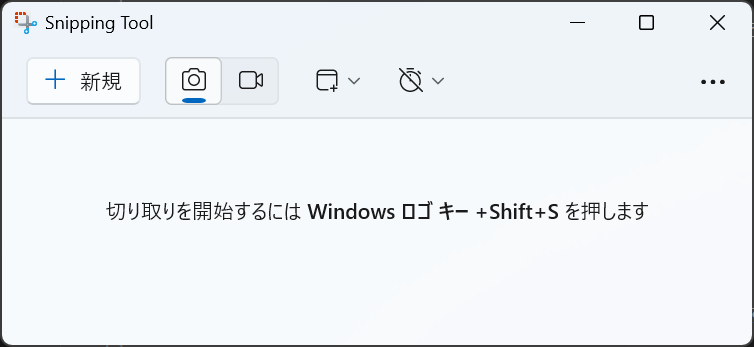
Snipping Toolを起動するには,検索ボックスに「Snipping Tool」と入力して,アプリを起動します.
5.2 切り取りモード
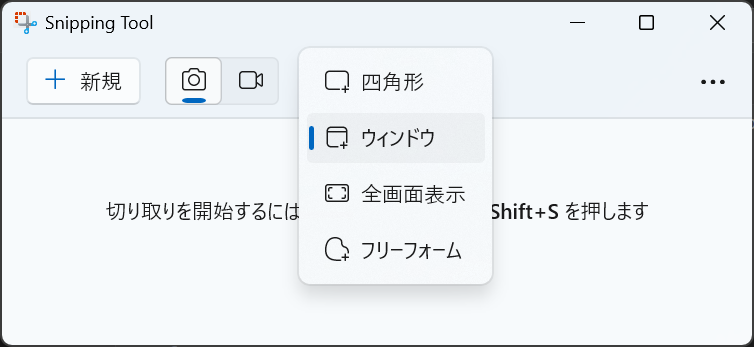
切り取りモードを選択します.以下の4つのモードがあります.
- 四角形
- ウィンドウ
- 全画面表示
- フリーフォーム
5.3 遅延切り取り
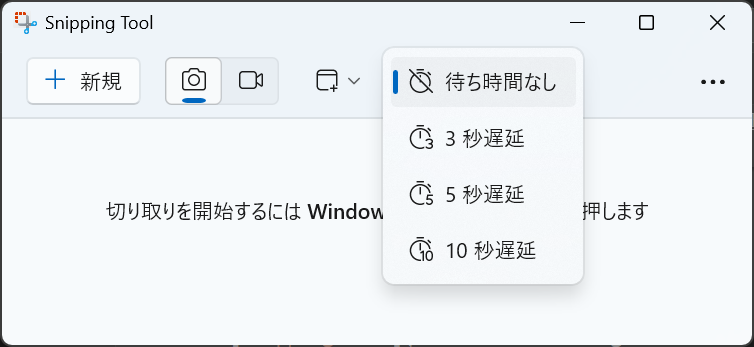
遅延切り取りを選択すると,切り取りを行うまでの時間を設定できます.
5.4 スクリーンショットの撮影
必要に応じて,切り取りモードや遅延切り取りを設定して,+新規をクリックしてスクリーンショットを撮ります.
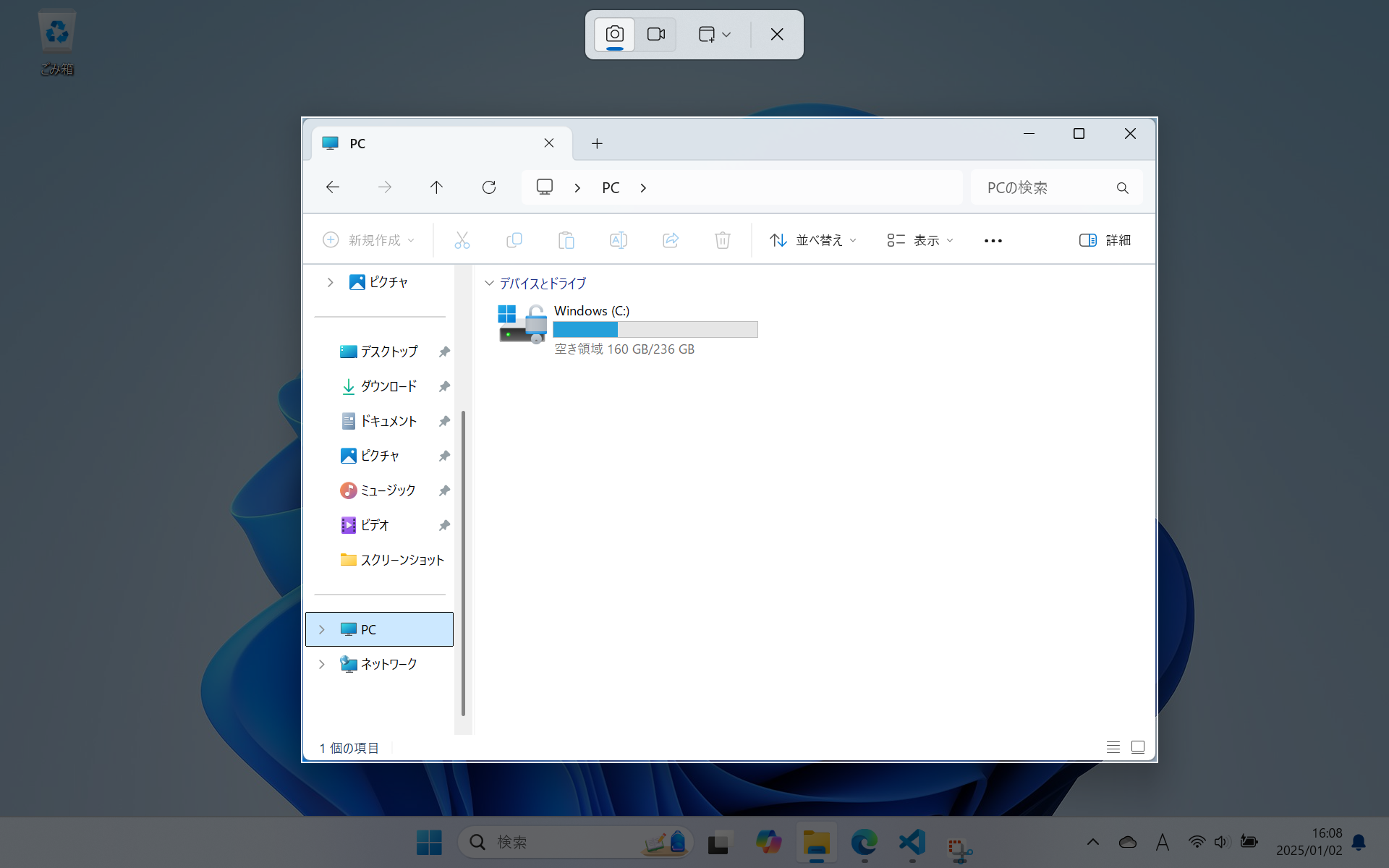
例えば,エクスプローラーのウィンドウを撮る場合は,以下のように設定します.
- 切り取りモードを「ウィンドウ」に設定します.
- 遅延切り取りを「待ち時間なし」に設定します.
- +新規をクリックします.
- エクスプローラーのウィンドウを開きます.
- ウィンドウをクリックします.
5.5 保存
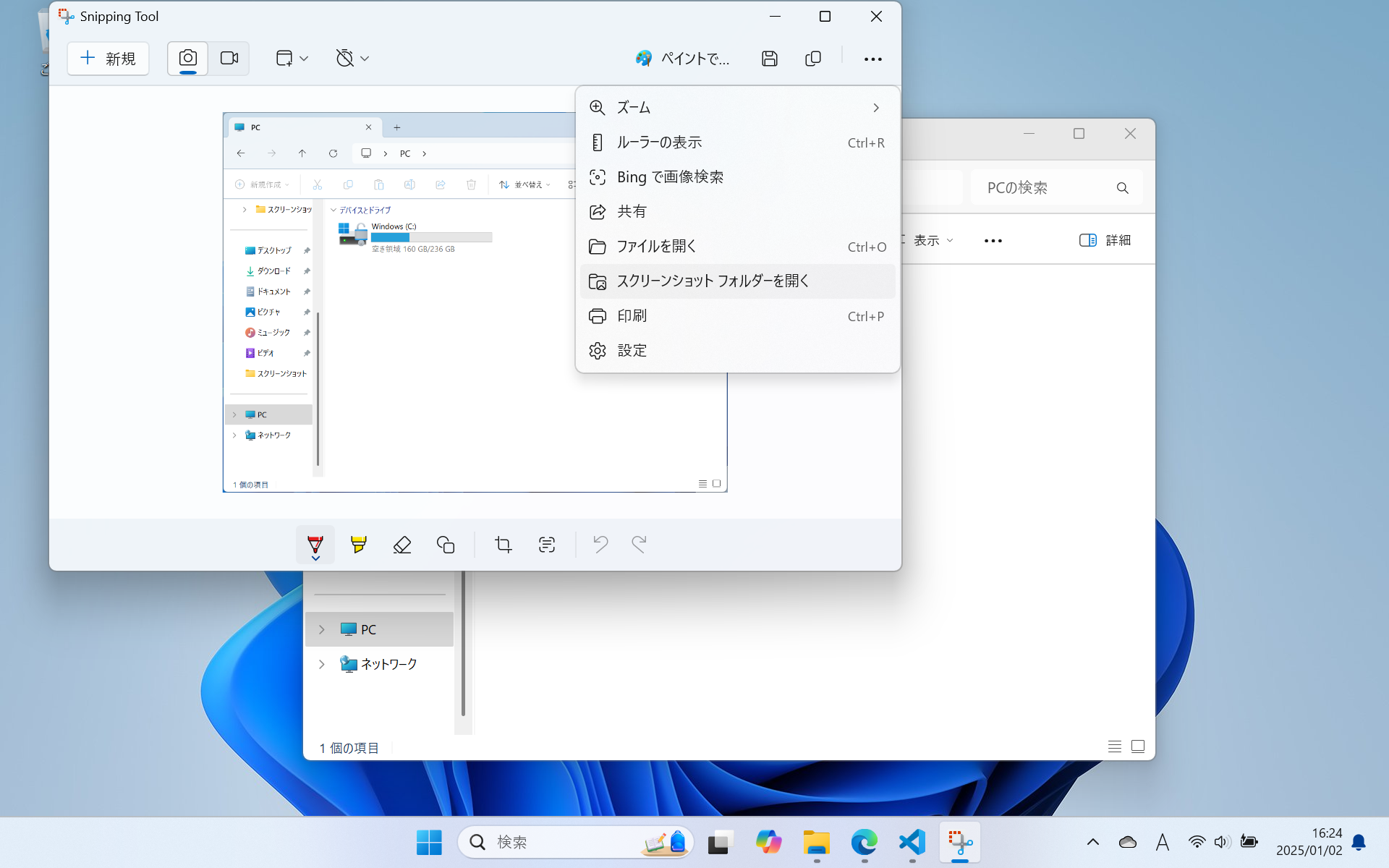
撮ったスクリーンショットは自動的に保存されます. Snipping Toolの画面で「…」をクリックして,「スクリーンショット フォルダーを開く」を選択すると,保存されたスクリーンショットを確認できます.
5.6 ショートカット
スクリーンショットを撮る際には,以下のショートカットキーを使うと便利です.
| ショートカットキー | 説明 |
|---|---|
| Windows + Shift + S | 指定した範囲のスクリーンショットを撮る |
| Windows + PrtSc | 全画面のスクリーンショットを撮る |
5.7 練習
- デスクトップのスクリーンショットを撮ってください.
- エクスプローラーのウィンドウのスクリーンショットを撮ってください.
- 保存したスクリーンショットを確認してください.