付録 C — Visual Studio Codeのインストール
C.1 Installation
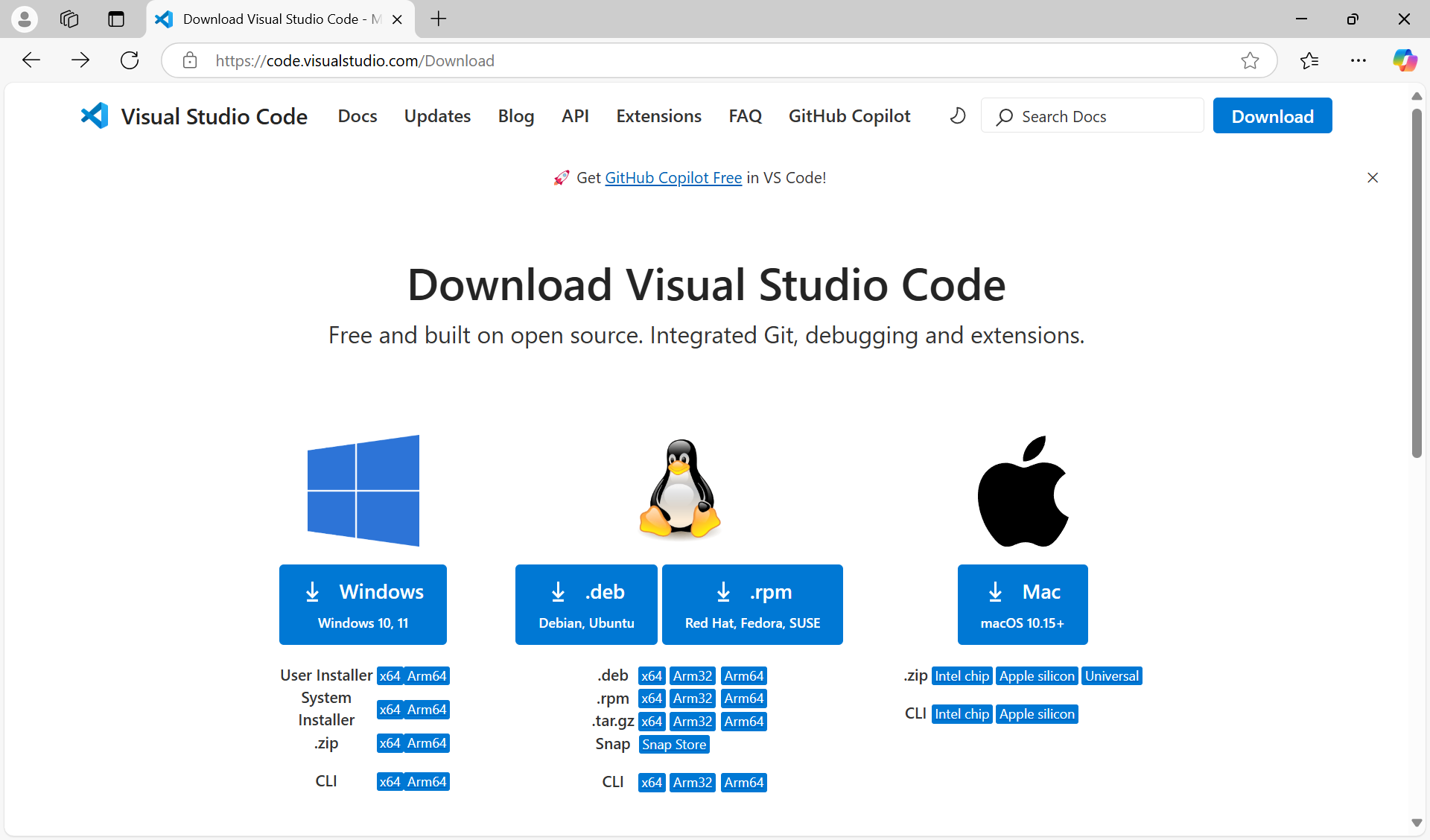
- Visual Studio Codeのダウンロードページにアクセスし,Windows用のインストーラーをダウンロードします.
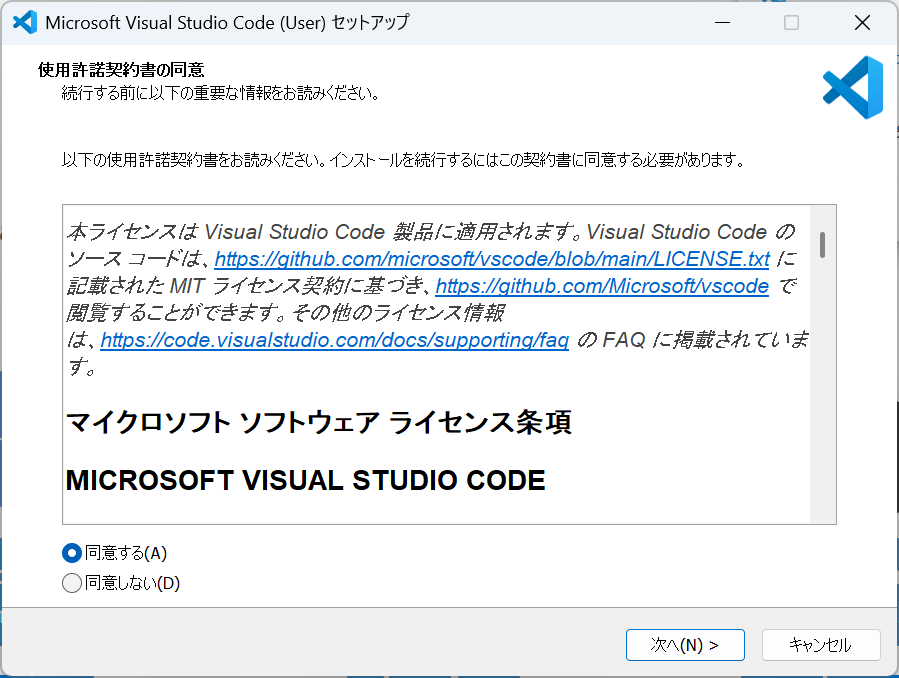
- ダウンロードしたインストーラーを実行し,インストールを行います.
- 「同意する」にチェックを入れ,「次へ」をクリックします.
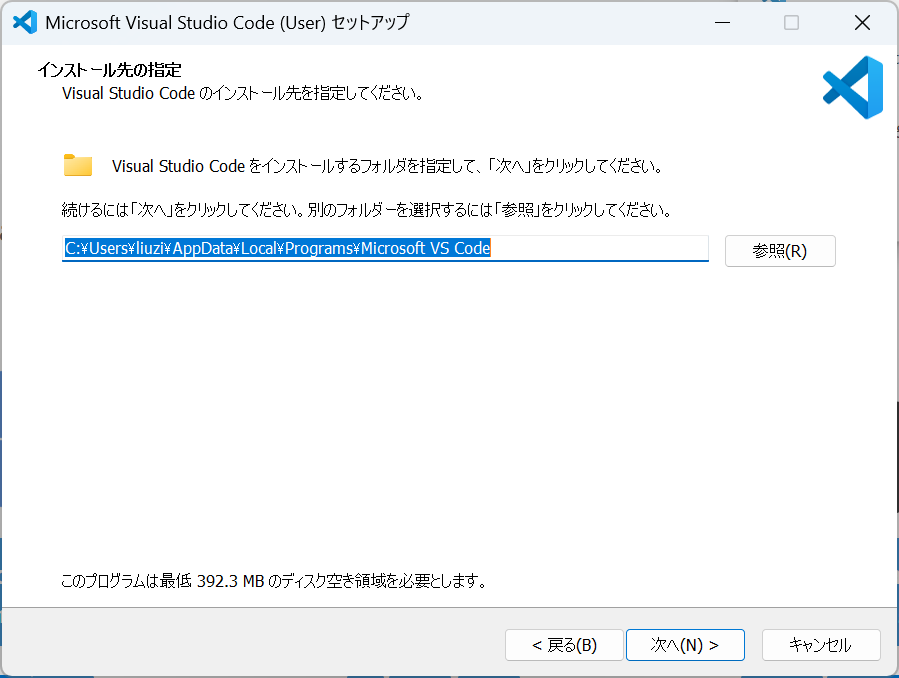
- インストール先のフォルダーを指定し,「次へ」をクリックします.
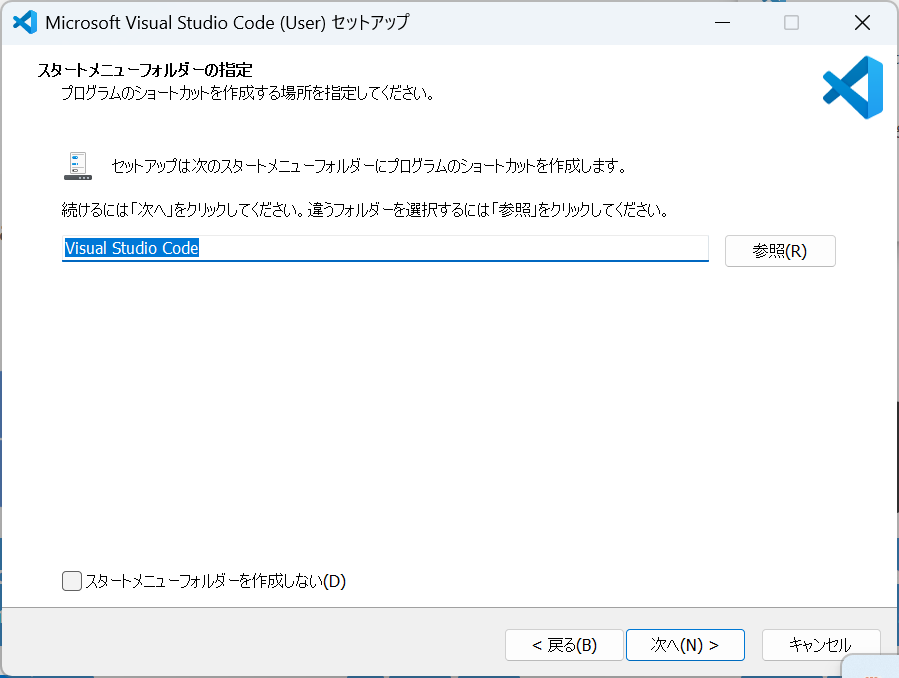
- スタートメニューフォルダーの指定画面で,「次へ」をクリックします.
- 追加タスクの選択画面で,「次へ」をクリックします.
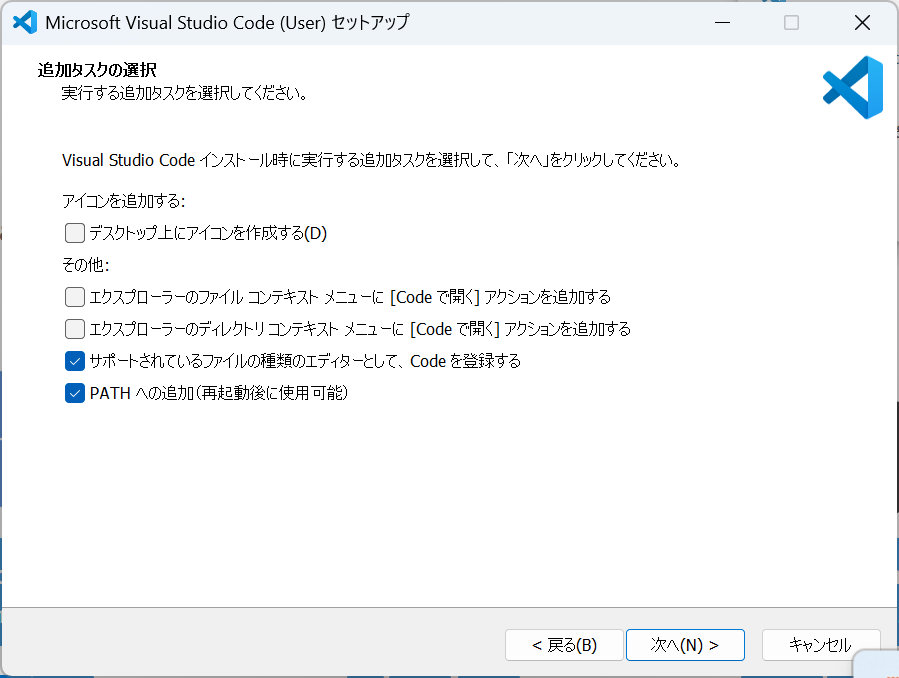
- 「インストール」をクリックします.
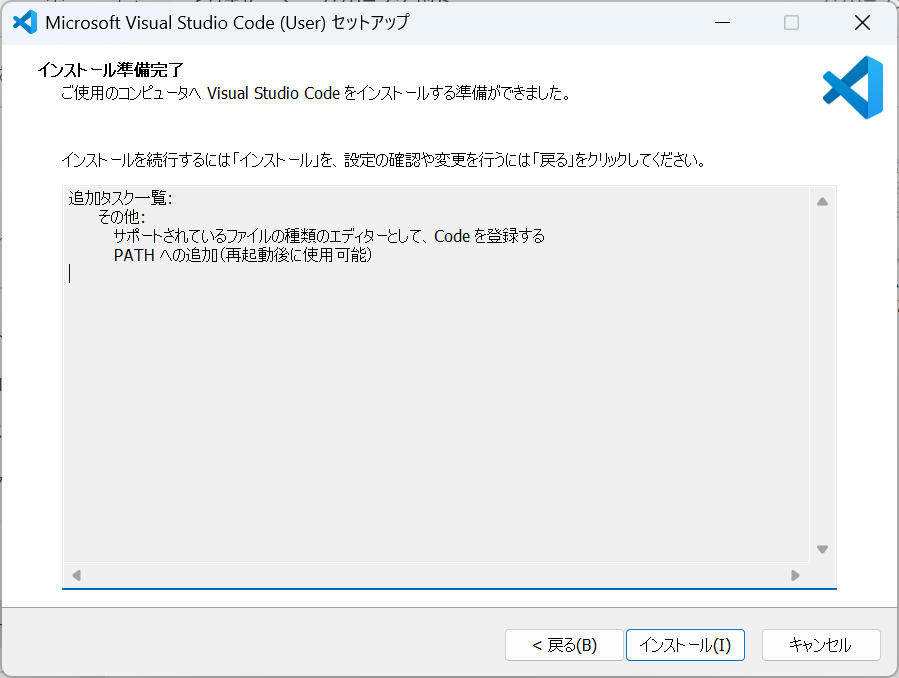
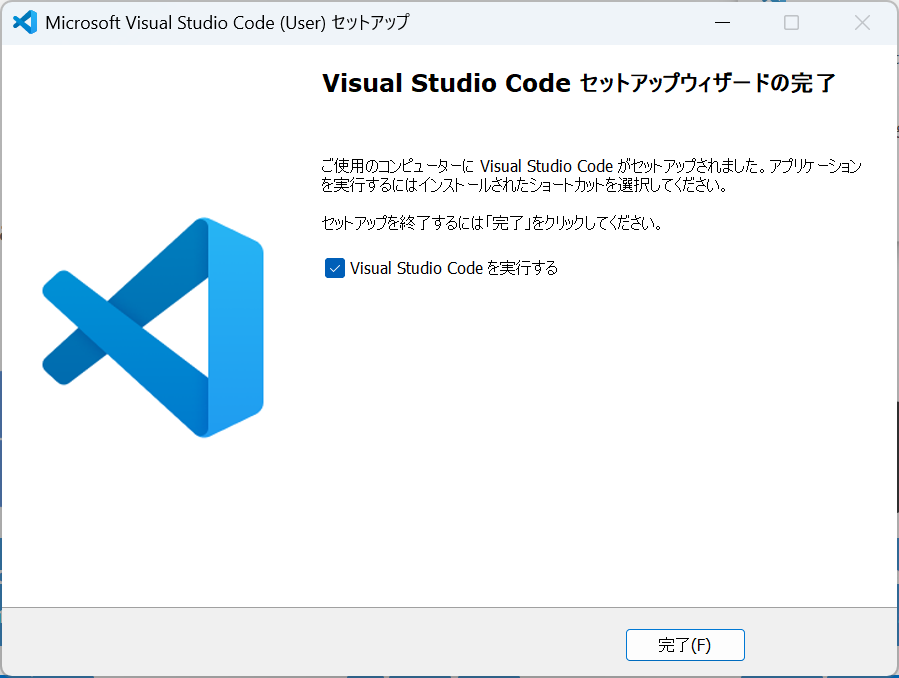
- インストールが完了すると,「完了」をクリックします.
C.2 Open a Folder
- Visual Studio Codeを起動します.
- メニューから「File」→「Open Folder」を選択します.
- 開きたいフォルダーを選択し,「フォルダーの選択」をクリックします.