4 エクスプローラー
エクスプローラー(Explorer)は,Windows に搭載されているファイルやフォルダーを管理するためのアプリケーションです.
4.1 エクスプローラーの開き方
次のいずれかの方法で,エクスプローラーを起動できます.
- タスクバーにあるエクスプローラーのアイコンをクリックします.
- Windows + E のショートカットキーを押します.
4.2 エクスプローラーの画面構成
エクスプローラーの基本画面は,以下のような構成になっています.
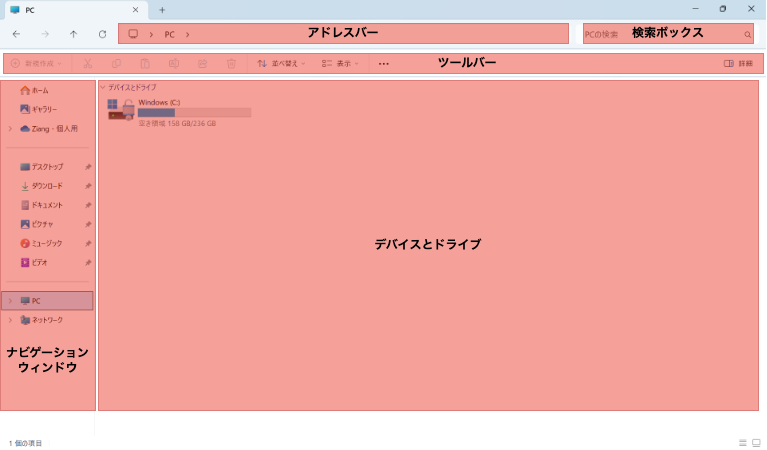
- ツールバー:新規作成,コピー,貼り付け,削除,並べ替えなどの操作ができるボタンが並んでいます.
- アドレスバー:フォルダーの場所が表示されています.
- 検索ボックス:キーワードを入力して,ファイルやフォルダーを検索できます.
- デバイスとドライブ:「Windows (C:)」または「ローカルディスク (C:)」という名前のCドライブが表示されます.このアイコンをダブルクリックすると,Cドライブの中身を表示できます.
- ナビゲーションウィンドウ:ホーム,ギャラリーなどの項目が表示され,用途に応じて,適切な項目を使ってファイルやフォルダーを管理できます.
以下の表は,ナビゲーションウィンドウに表示される項目の説明です.
| 要素 | 説明 |
|---|---|
| ホーム | エクスプローラーのホーム画面,起動時に表示される |
| ギャラリー | 画像や動画のファイルをサムネイルで表示する |
| OneDrive | Microsoft のクラウドストレージサービス |
| デスクトップ | デスクトップに保存されているファイルやフォルダー |
| ダウンロード | インターネットからダウンロードしたファイルの保存場所 |
| ドキュメント | 一般的なドキュメントファイルの保存場所 |
| ピクチャ | 画像ファイルの保存場所 |
| ミュージック | 音楽ファイルの保存場所 |
| ビデオ | 動画ファイルの保存場所 |
4.3 パス
パス(path)とは,ファイルやフォルダーの場所を示す文字列です.アドレスバーの空白部分をクリックすると,パスの確認や編集ができます.
例えば,C:¥Users は,C: ドライブの Users フォルダーを指します.
英語のWindowsシステムでは,パスはC:\Usersと表示されます.日本語のWindowsでは,バックスラッシュ「\」が「¥(円記号)」として表示されます.
4.3.1 パスの確認
ファイルやフォルダーのプロパティからパスを確認できます.
- ファイルやフォルダーを右クリックします.
- 表示されたメニューから「プロパティ」を選択します.
- 「全般」タブが表示され,「場所」欄にパスが表示されます.
- 「OK」ボタンをクリックして,プロパティウィンドウを閉じます.
4.3.2 階層構造
Windowsのパソコンでは,ファイルやフォルダーが階層構造で管理されています.
下記はその一例です.
courses
├── c_programming
│   ├── code
│   │   ├── hello.c
│   ├── slides
│   │   ├── lesson_1.pptx
│   ├── syllabus.pdf
hobbies
├── books
│   ├── how_to_read_a_book.pdf
4.4 作業フォルダー
作業フォルダーは,授業や課題のファイルを整理して保存するためのフォルダーです.一般的には,「ドキュメント」フォルダー内に作成します.
「ドキュメント」フォルダーは,C:¥Users¥<YourName>¥Documents にあります.ここで,<YourName> はパソコンのユーザー名に置き換えてください.例えば,ユーザー名が edu2025 の場合,「ドキュメント」フォルダーのパスは C:¥Users¥edu2025¥Documents になります.
ユーザー名は,以下のいずれかの方法で確認できます.
- コマンドプロンプトで確認する
- Windows + R を押して,
cmdと入力し,Enter を押します. - コマンドプロンプトが開いたら,
whoamiと入力し,Enter を押します. コンピューター名\ユーザー名の形式で表示されます.
- Windows + R を押して,
- エクスプローラーで確認する
- エクスプローラーのアドレスバーに
C:\Usersと入力して,Enter を押します. - 表示されたフォルダーの中にあるフォルダーがユーザー名です.
- エクスプローラーのアドレスバーに
4.5 ショートカット
| ショートカット | 説明 |
|---|---|
| Windows + E | エクスプローラーを開く |
| Ctrl + C | ファイルやフォルダーをコピー |
| Ctrl + V | コピーしたファイルやフォルダーを貼り付け |
| Ctrl + X | ファイルやフォルダーを切り取り |
4.6 練習
- ショートカットでエクスプローラーを開いてください.
C:\Users\<YourName>\Documentsに「計算機実習A」フォルダーを作成してください.ただし,<YourName>は自分のユーザー名に置き換えること.- 「計算機実習A」のパスをプロパティで確認してください.