3 ファイルとフォルダー
ファイル(file)とは,ある記録媒体に記録したデータの集まりです.
フォルダー(folder)とは,ファイルや他のフォルダーを整理してまとめるための「入れ物」です.
3.1 フォルダーの作成
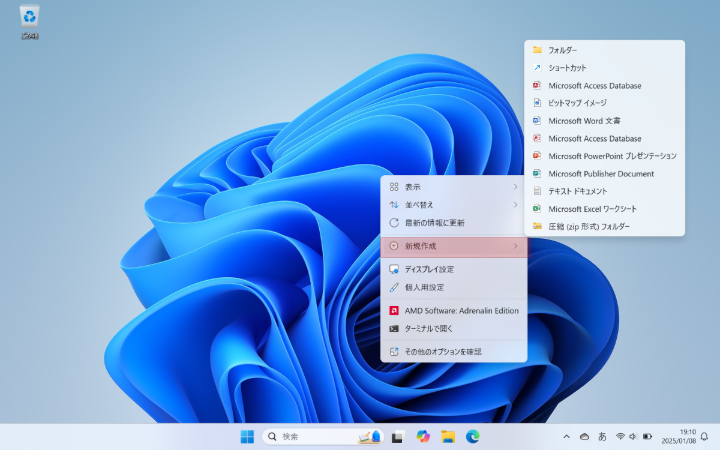
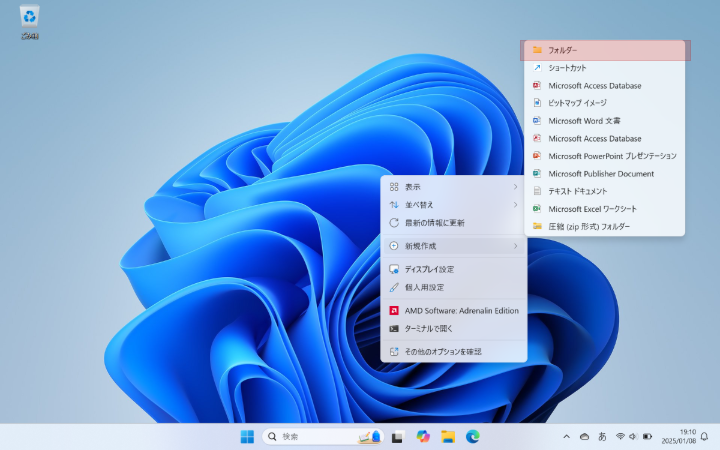
以下の手順で,デスクトップに「foo」という名前のフォルダーを作成してください.
- デスクトップの空いている場所を右クリックします.
- 表示されたメニューから「新規作成」を選択します.
- 「フォルダー」を選択します.新しいフォルダーのアイコンが表示されます.
- フォルダー名に「foo」と入力し,Enter キーを押します.
3.1.1 テキストファイルの作成
以下の手順で,デスクトップに「foo.txt」という名前のテキストファイルを作成してください.
- デスクトップの空いている場所を右クリックします.
- 表示されたメニューから「新規作成」を選択します.
- 「テキスト ドキュメント」を選択します.新しいテキストファイルのアイコンが表示されます.
- ファイル名に「foo.txt」と入力し,Enter キーを押します.
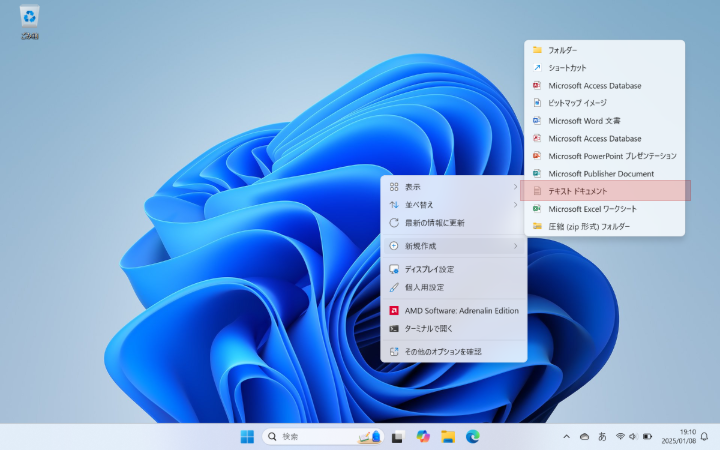
テキストファイルには自動で「.txt」がつきます.手動で「.txt」と入力しても構いませんが,重複しないよう注意してください.例えば,「foo.txt.txt」となってしまうことがあります.
3.2 拡張子とは
Windowsでは,ファイル名にはベースファイル名と拡張子が含まれています.ベースファイル名はファイルの内容を表す名前で,拡張子はファイルの種類を示す名前です.拡張子は通常,ファイル名の最後に付けられ,ピリオド(.)でファイル名と拡張子が区切られています.例えば,「foo.txt」 というファイル名の場合,「foo」 がベースファイル名で,「.txt」 が拡張子です.
拡張子は,ファイルの種類を識別するために使用されます.例えば,以下のような拡張子があります.
- 「.txt」:テキストファイル
- 「.docx」:Microsoft Wordファイル
- 「.pdf」:PDFファイル
- 「.jpg」:画像ファイル
また,フォルダーには拡張子がありません.

3.3 圧縮と解凍
圧縮とは,データのサイズを小さくすることです.
解凍とは,圧縮されたデータをもとに戻すことです.
圧縮・解凍を使うと,複数ファイルを1つにまとめて送信したり,保存容量を節約することができます.
3.3.1 圧縮の手順
ここでは「bar.txt」を例として圧縮の手順を説明します.
- 「bar.txt」を右クリックして「圧縮先…」を選択します.
- 「ZIPファイル」を選択します.
- 「bar.zip」というファイルが作成されます.
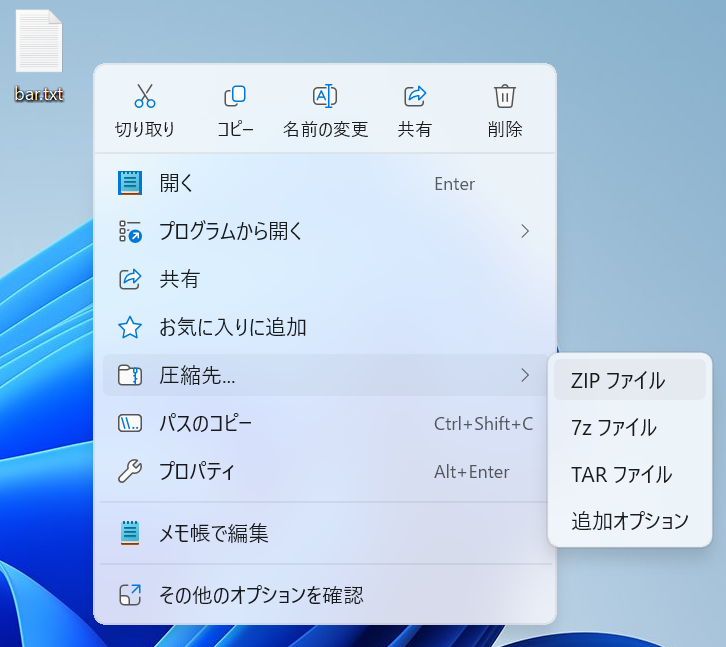

複数のファイルをまとめて圧縮することもできます.この場合は,まとめたいファイルをすべて選択してから右クリックして「圧縮先…」を選択します.
3.3.2 解凍の手順
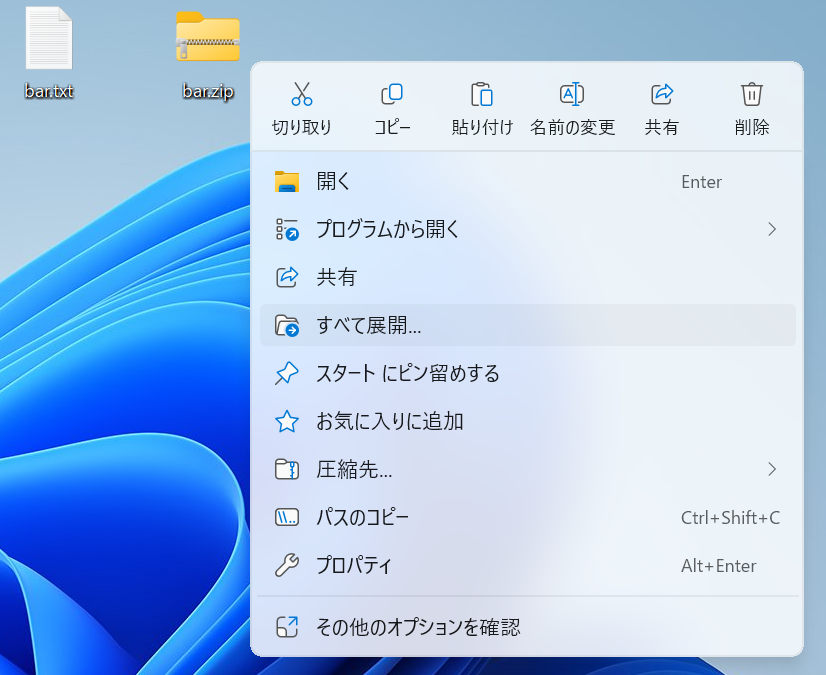
- 圧縮したファイルを右クリックして「すべて展開…」を選択します.
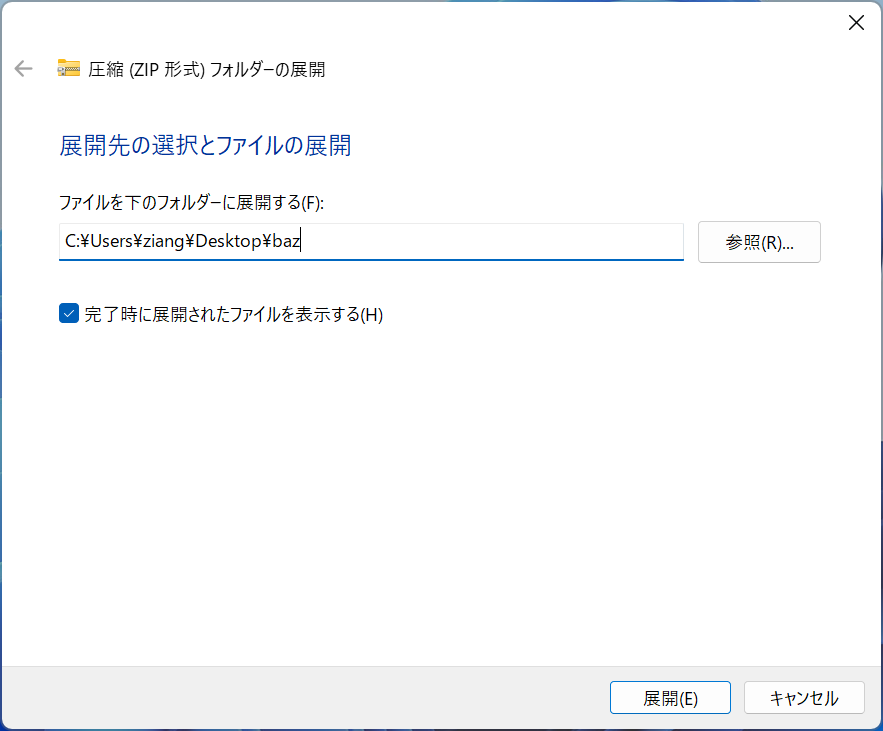
- 展開先フォルダーを指定し,「展開」をクリックします.
3.4 練習
- デスクトップに「foo」というフォルダーを作成してください.
- 「foo」フォルダー内に「bar.txt」というテキストファイルを作成してください.
- 「foo」フォルダーを圧縮し,「foo.zip」というファイルを作成してください.
- 「foo」フォルダーを削除し,「foo.zip」を解凍してください.