19 新規Word文書の作成
新規Word文書を作成するには,検索ボックスに「Word」と入力して,Wordを選択します.
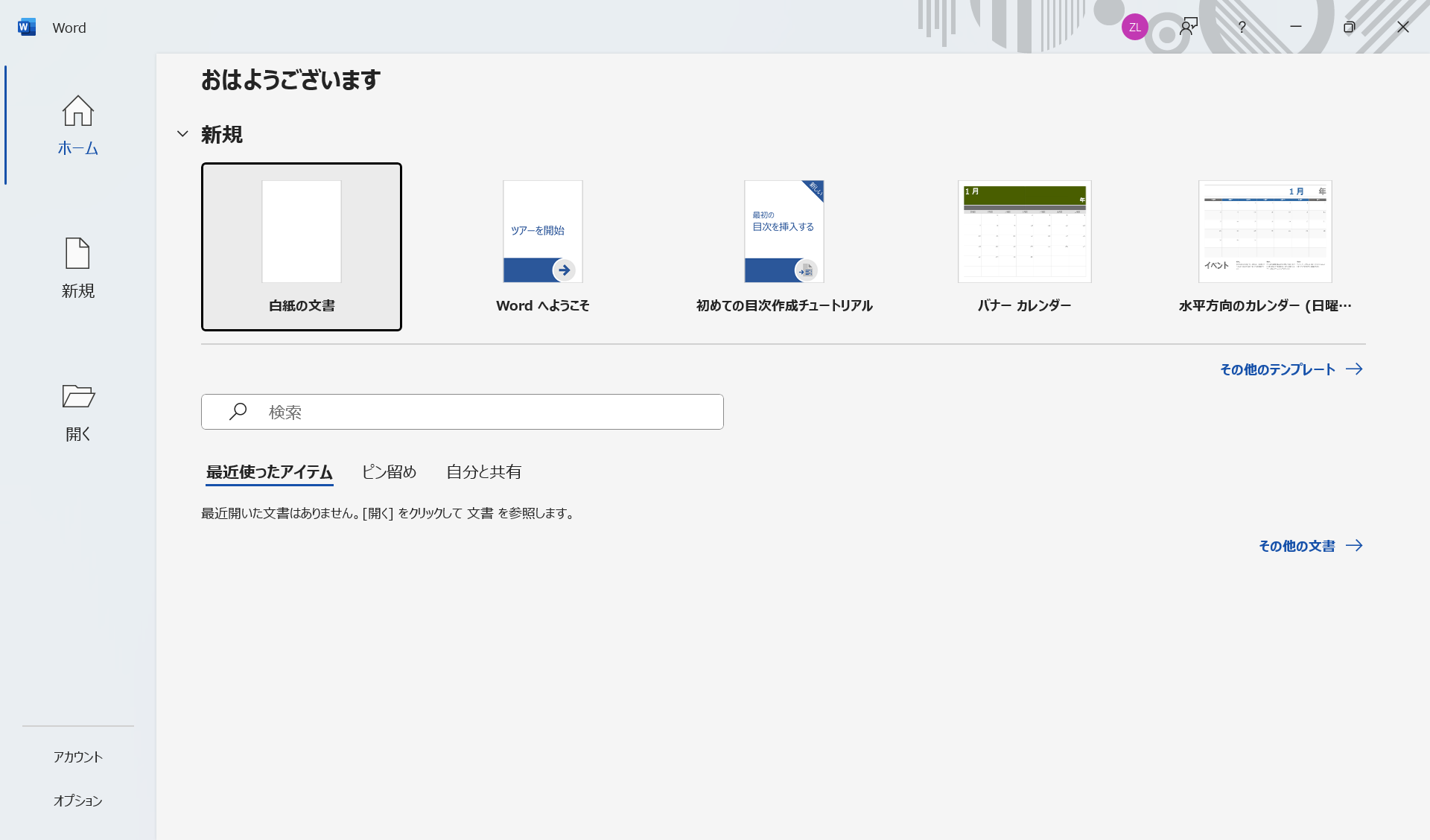
Wordを起動したら,次のような画面が表示されます.ここでは,「白紙の文書」を選択して,新規Word文書を作成します.
19.1 Wordの画面構成
Wordの起動画面で「白紙の文書」を選択すると,以下のような画面が表示されます.
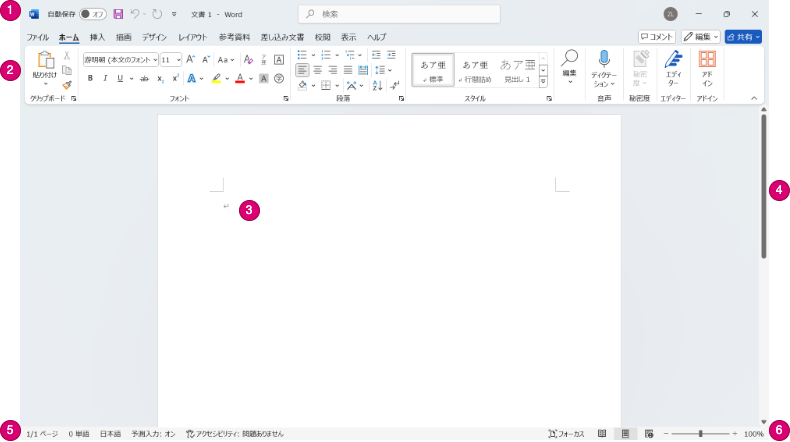
Wordの画面は,以下のように構成されています.
- クイックアクセスツールバー(Quick Access Toolbar):よく使う機能のアイコンが表示されている
- リボン(Ribbon)
- タブ(Tab):ファイル,ホーム,描画,デザイン,レイアウト,参考資料,差し込み文書,校閲,表示,ヘルプ
- グループ(Group):タブ内の機能をまとめたもの.例えば,「ホーム」タブには,フォント,段落,スタイルなどのグループがある.
- コマンド(Command):グループ内の機能を実行するためのボタン.例えば,「ホーム」タブの「フォント」グループには,フォントの種類,サイズ,色などのコマンドがある.
- ドキュメントエリア(Document Area):文書の編集エリア
- スクロールバー(Scrollbar):ドキュメントエリアのスクロール
- ステータスバー(Status Bar):ページ数,単語数などの情報
- ズームスライダー(Zoom Slider):「+」,「-」でズームイン,ズームアウト
19.2 基本的な操作
「ホーム」タブの「フォント」グループを用いて,文字の装飾を行うことができます.
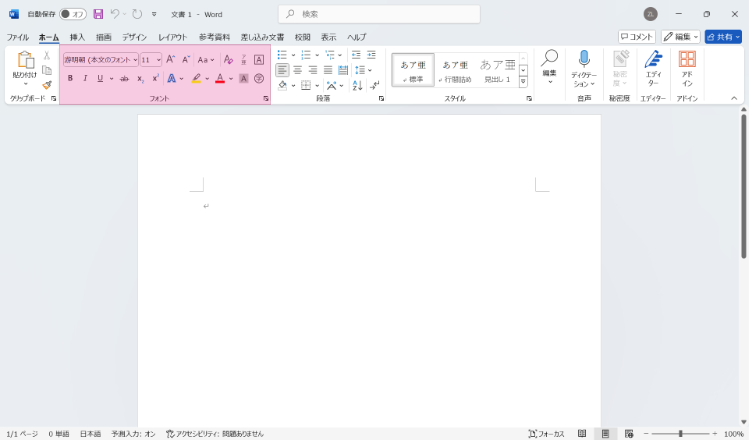
以下の内容をワードの文書に入力して,文字の装飾を試してください.
遊明朝 サイズ:12 太字
遊明朝 Light サイズ:11 斜体 下線
メイリオ サイズ:16 太字 下線 取り消し線
遊明朝 サイズ:12 フォントの色:赤
遊明朝 サイズ:12 蛍光ペンの色:黄色
遊明朝 サイズ:12 文字の網かけ
遊明朝 サイズ:12 ルビ:情報(じょうほう)
19.3 文書の保存・印刷
19.3.1 文書の保存
Word文書を「ドキュメント」に保存するには,以下の手順を行います.
- 「ファイル」タブをクリックします.
- 「名前を付けて保存」を選択します.
- 「ドキュメント」が選択されていることを確認します.
- ファイル名を入力し,「保存」をクリックします.
19.3.2 文書の印刷
Word文書をPDF形式で印刷するには,以下の手順を行います.
- 「ファイル」タブをクリックします.
- 「印刷」を選択します.
- プリンターの設定では,Microsoft Print to PDFが選択されていることを確認します.
- 「印刷」をクリックします.