10 キーボード
10.1 入力キー
入力キーには,文字,数字,句読点,記号に加えて,Shift,Caps Lock,Tab,Enter,Space,BackSpace も含まれます.
10.1.1 Shift
Shift キーを押しながら,アルファベットキーを押すと,大文字が入力されます.また,Shift キーを押しながら別のキーを押すと,そのキーの上部に記載されている記号が入力されます.
10.1.2 Caps Lock
すべての文字を大文字で入力するには,Caps Lock + Shiftキーを押します.多くのキーボードでは,大文字モードになると,キーボードのCaps Lockキーのランプが点灯します.
10.1.3 Tab
Tab キーは,カーソルを一定文字数分移動するキーです.
10.1.4 Enter
Enter キーは,作業の確定や改行を行うキーです.
10.1.5 Space
Space キーは,カーソルを1文字分移動します.また,日本語入力モードでは,入力した文字を変換するためにも使用します.
10.1.6 BackSpace
BackSpace キーを押すと,カーソルの前の文字を削除します.
10.1.7 Delete
Delete キーを押すと,カーソルの後の文字を削除します.
10.1.8 半角/全角
日本語キーボードには,半角/全角キーがあります.このキーを押すと,日本語入力モードと英数字入力モードを切り替えることができます.モードを切り替えると,画面の右下のIMEの状態に「あ」または「A」が表示されます.
10.1.9 カタカナ/ひらがな
カタカナ/ひらがな + Shift キーを押すと,カタカナ入力モードに切り替わります.もう一度カタカナ/ひらがなキーを押すと,ひらがな入力モードに切り替わります.
10.2 コントロールキー
よく使うコントロールキーとして,Ctrl,Alt,Windows,Escがあります.
10.2.1 Ctrl
| ショートカット | 説明 | English |
|---|---|---|
| Ctrl + S | 保存 | Save |
| Ctrl + C | コピー | Copy |
| Ctrl + X | 切り取り | |
| Ctrl + V | 貼り付け | |
| Ctrl + Z | 元に戻す | |
| Ctrl + A | 全選択 | All |
| Ctrl + F | 検索 | Find |
10.2.2 Alt
| ショートカット | 説明 |
|---|---|
| Alt + Tab | ウィンドウ切り替え |
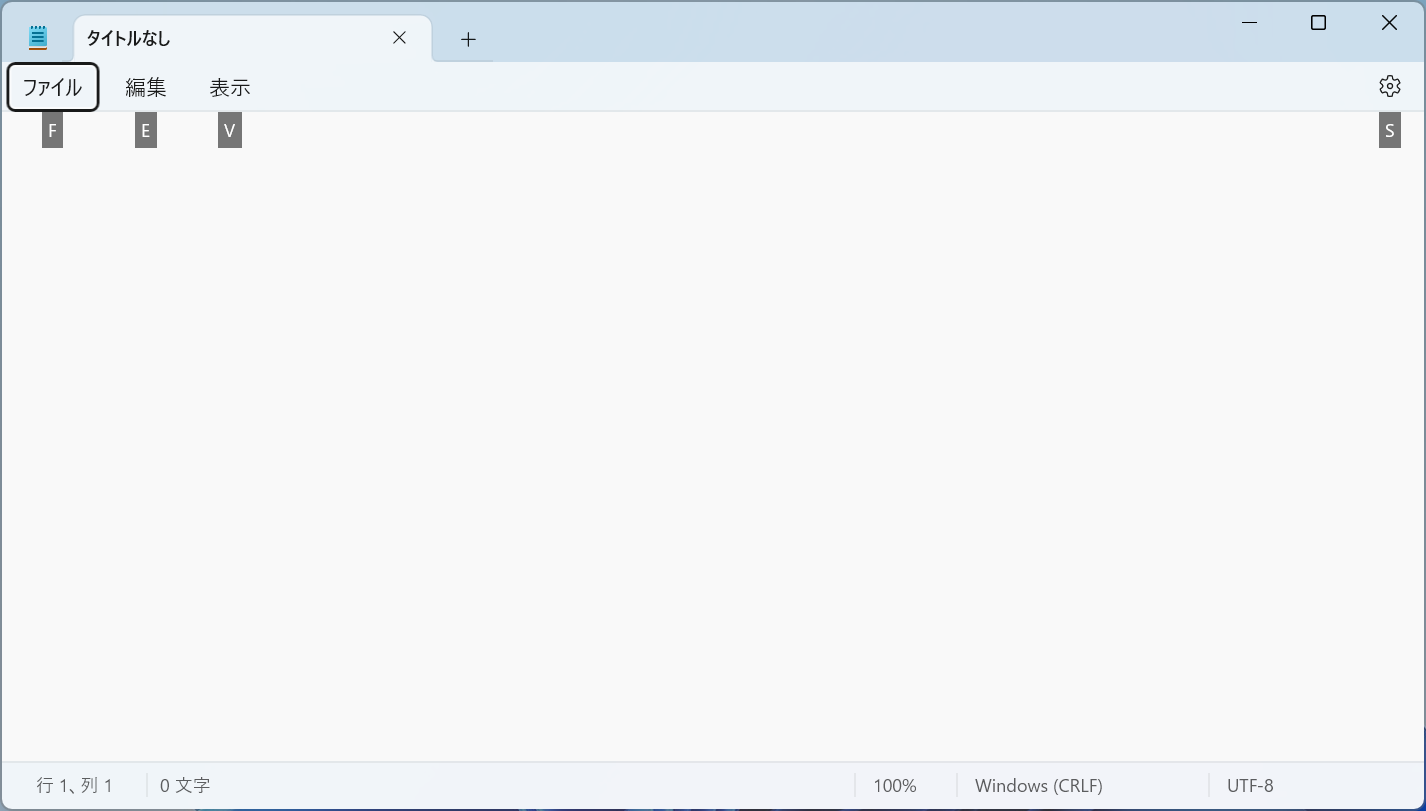
Alt キーのもう1つの使い方は,アクセスキーです.アクセスキーとは,Alt キーと特定のキーを同時に押すことで,キーボードでアプリを操作する機能です.MS Office,メモ帳などのアプリケーションでは,アクセスキーが使用されています.
メモ帳でAltキーを押すと,使用可能なアクセスキーのヒントが表示されます.Altキーとヒントに表示されたキーを同時に押すと,その機能が実行されます.
- Alt + F:ファイル
- Alt + E:編集
- Alt + V:表示
- Alt + S:設定
10.2.3 Windows
Windowsキー(以下,Winキー)は,キーボードの左下にあるWindowsロゴのキーです.Winキーを押すと,スタートメニューが表示されます.
Winキーと他のキーを組み合わせると,Windowsのショートカットが使用できます.
| ショートカット | 説明 |
|---|---|
| Win + W | ウィジェットを開く |
| Win + E | エクスプローラーを開く |
| Win + Tab | タスクビューを開く |
| Win + D | デスクトップを表示 |
10.2.4 Esc(エスケープ)
Escキーは現在の操作をキャンセルするために使用します.
10.2.5 F1〜F12
F1〜F12キーは,様々な機能を持っています.また,キーボードによって,F1〜F12キーに割り当てられた機能が異なります.
10.2.6 Fn
F1〜F12キーにマークが付いている場合は,Fnキーを押しながらF1〜F12キーを押すと,機能の切り替えができます.
10.2.7 Copilotキー
Copilotキーは,Microsoft Copilotのショートカットキーです.
10.3 練習(2分間)
- メモ帳を開いて,全角モードと半角モードで,それぞれ,カンマ,ピリオド,スペースと数字を入力し,その違いを確認してください.