グラフは、データを視覚的に表現するための便利な道具です。Excelでは、データをもとにさまざまな種類のグラフを作成できます。以下では、Excelでのグラフの作成方法について説明します。
初めてのグラフを作成する
以下のデータをExcelに入力し、グラフを作成してみましょう。
| Year | Sales |
|---|---|
| 2021 | 1200 |
| 2022 | 1000 |
| 2023 | 2000 |
| 2024 | 2100 |
| 2025 | 3000 |
マウスで入力したデータを選択し、「挿入」タブの「グラフ」グループから「おすすめグラフ」を選択します。
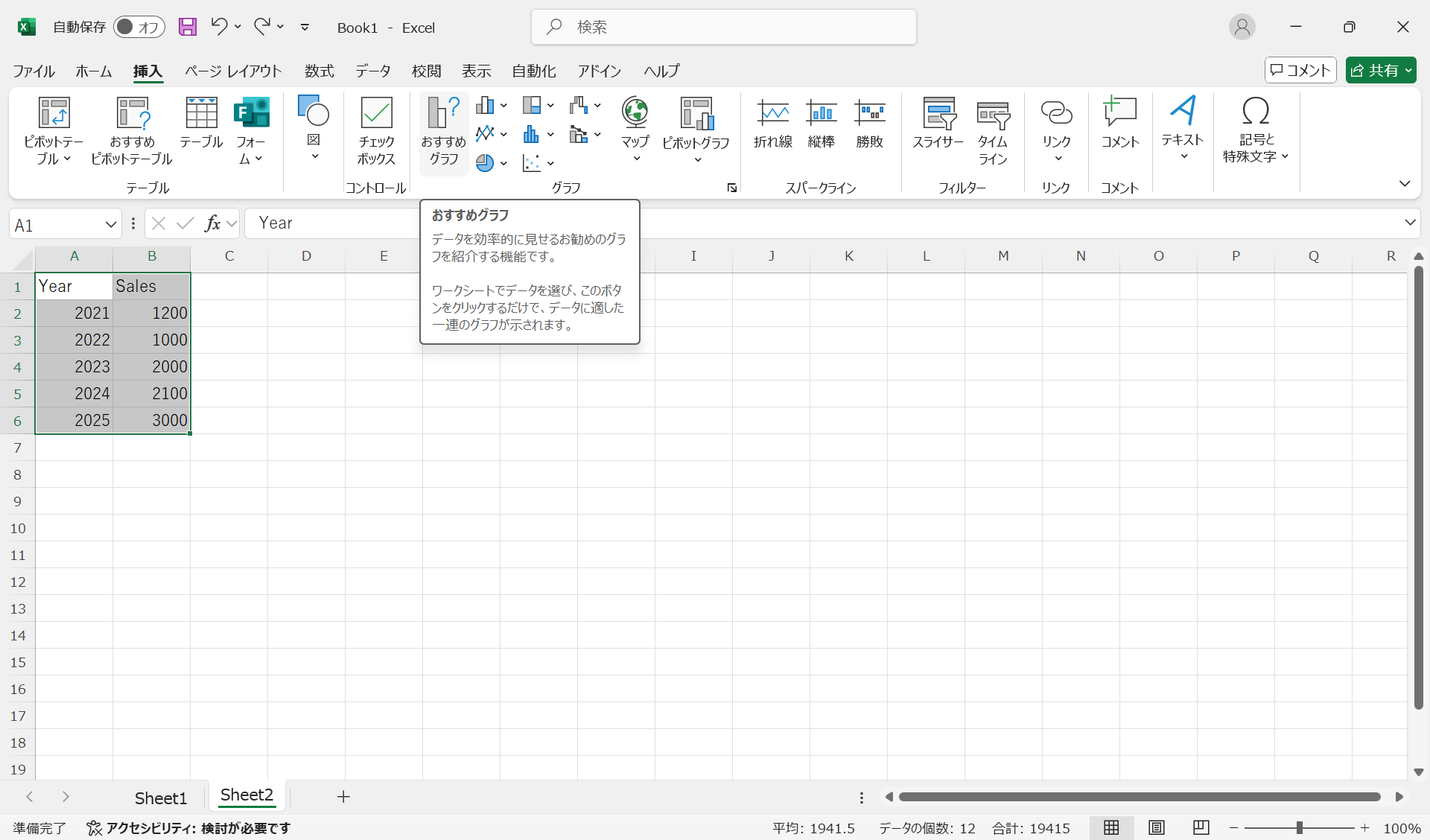
「おすすめグラフ」ボタン
figure-md - Unknown Directive
figure-md - Unknown Directive<img src="./images/graph/recommend_graph.png" alt="「おすすめグラフ」ボタン" width="600px"> 「おすすめグラフ」ボタン
すると、「グラフの挿入」ダイアログが表示されます。ここで、Excelがデータに基づいておすすめするグラフの種類が表示されます。折れ線グラフを選択し、「OK」ボタンをクリックします。

「グラフの挿入」ダイアログ
figure-md - Unknown Directive
figure-md - Unknown Directive<img src="./images/graph/insert_graph.png" alt="「グラフの挿入」ダイアログ" width="600px"> 「グラフの挿入」ダイアログ
下記のようなグラフが作成されます。
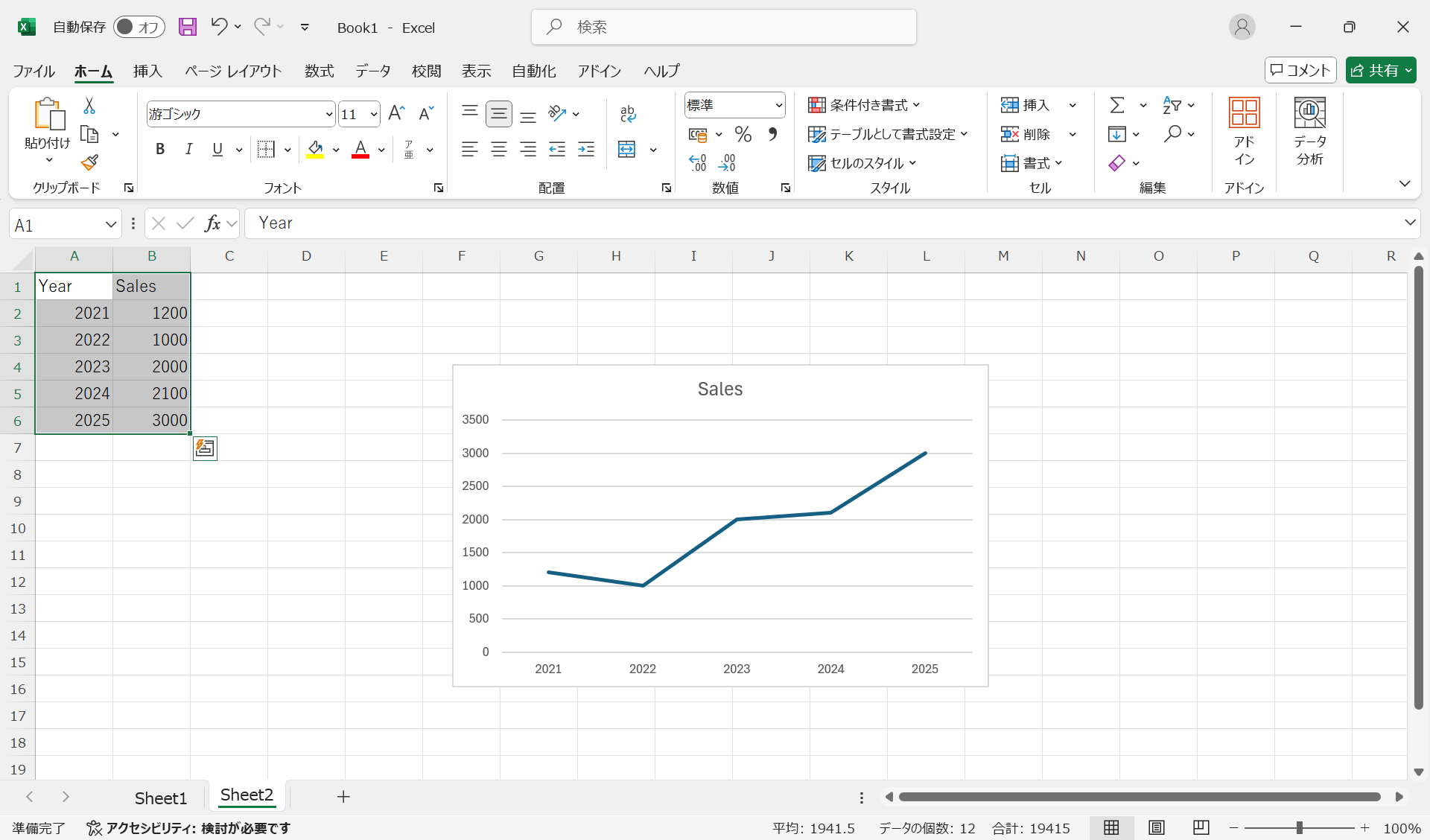
グラフ
figure-md - Unknown Directive
figure-md - Unknown Directive<img src="./images/graph/graph.png" alt="グラフ" width="600px"> グラフ
グラフのデザインと書式
作成したグラフをマウスで選択すると、リボンに「グラフのデザイン」タブと「書式」タブが表示され、グラフの編集が可能になります。
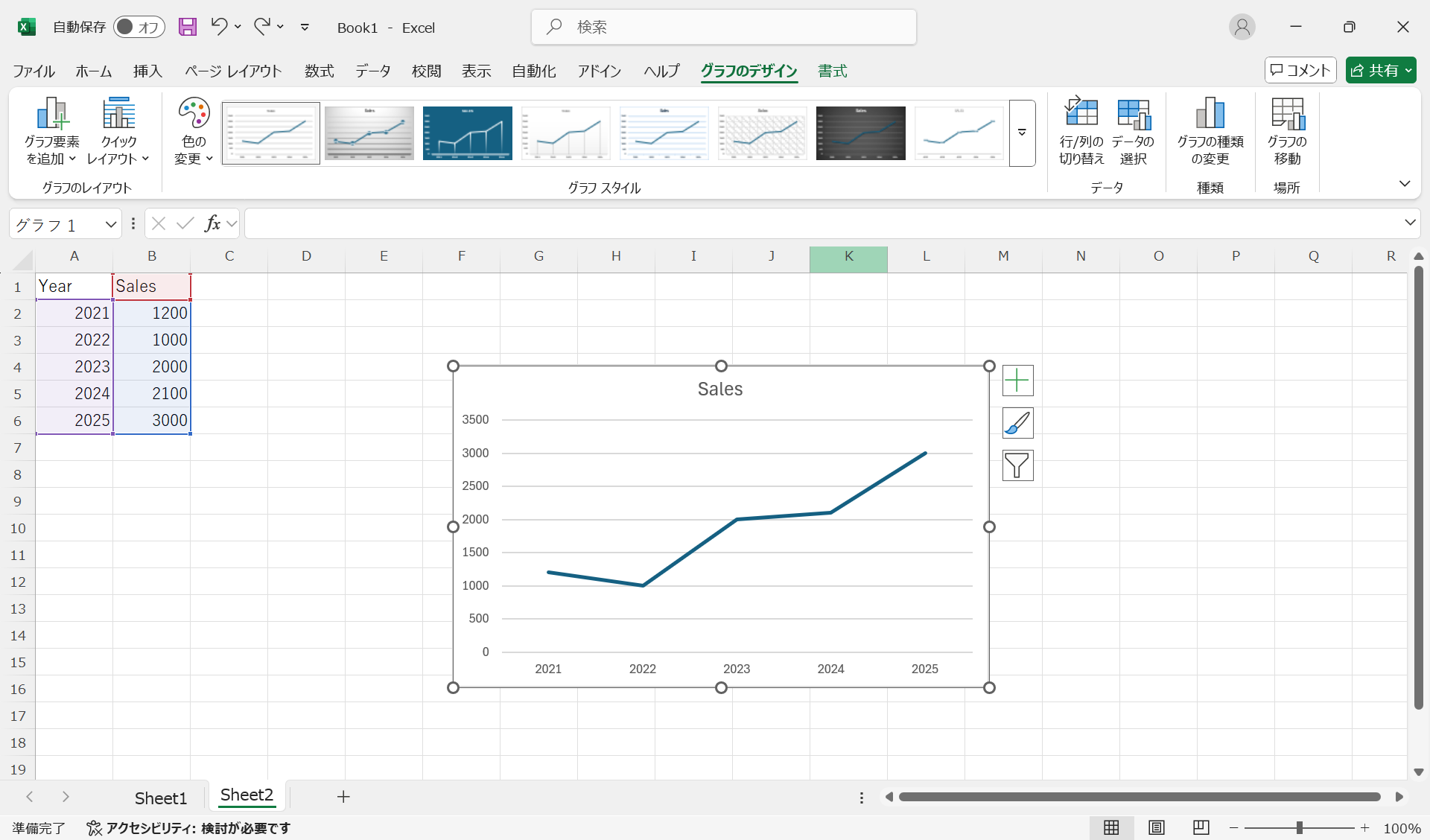
「グラフのデザイン」タブ
figure-md - Unknown Directive
figure-md - Unknown Directive<img src="./images/graph/graph_design.png" alt="グラフのデザインタブ" width="600px"> 「グラフのデザイン」タブ
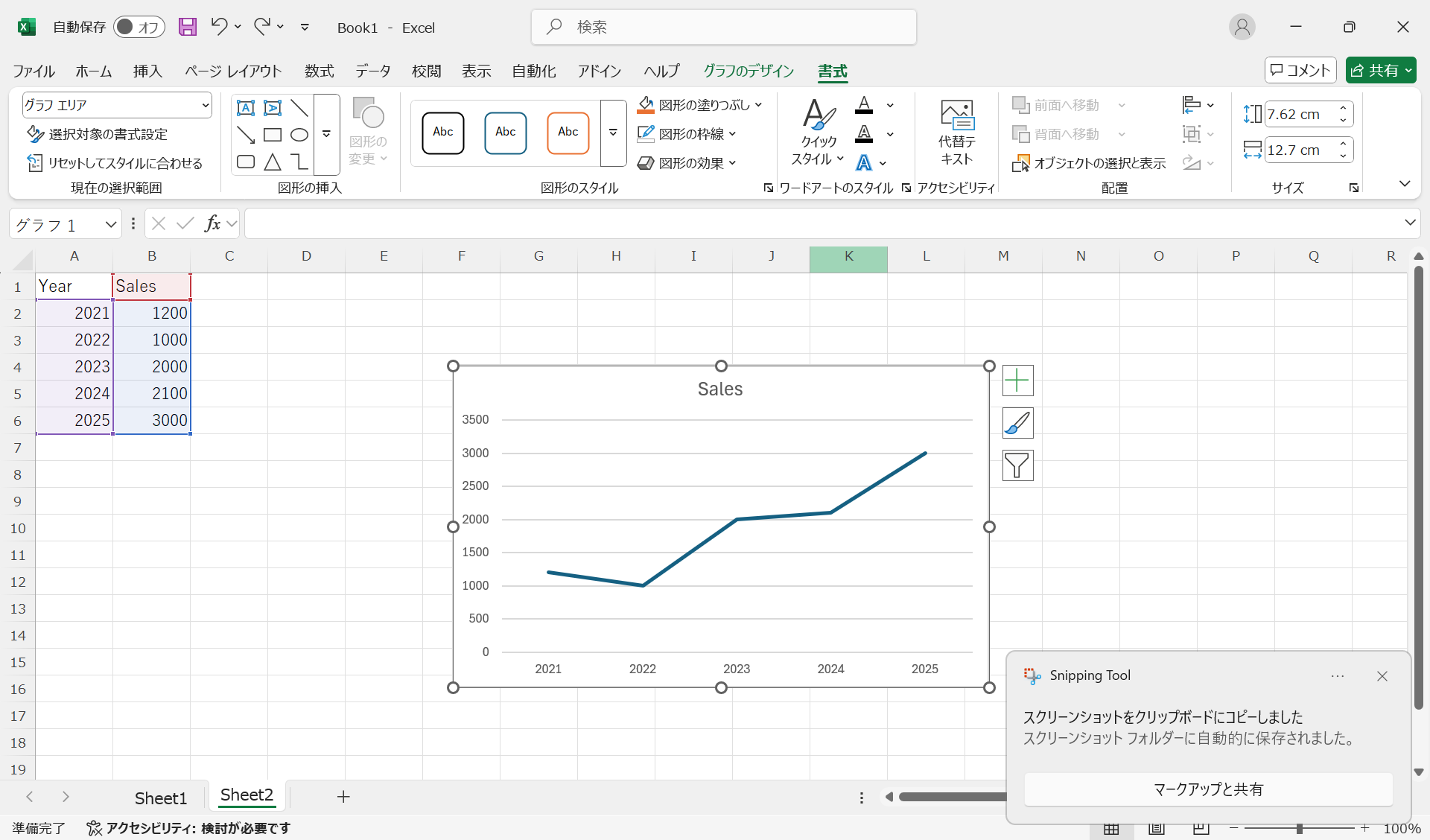
「書式」タブ
figure-md - Unknown Directive
figure-md - Unknown Directive<img src="./images/graph/graph_format.png" alt="書式タブ" width="600px"> 「書式」タブ
グラフの保存
作成したグラフは、画像ファイルとして保存できます。
右クリックして「図として保存」を選択すると、「図として保存」ダイアログが表示されます。
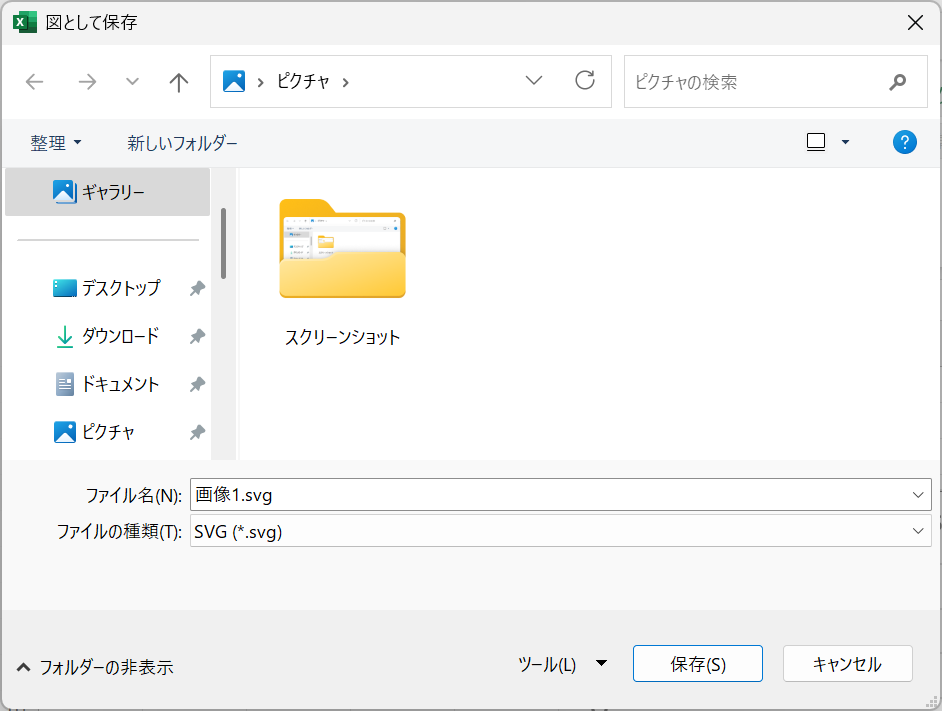
「図として保存」ダイアログ
figure-md - Unknown Directive
figure-md - Unknown Directive<img src="./images/graph/save_graph.png" alt="図として保存ダイアログ" width="600px"> 「図として保存」ダイアログ
ファイルの種類では、下記のような形式が選択できます。
PNG(*.png)
JPEG(*.jpg)
GIF(*.gif)
TIFF(*.tif)
Windows ビットマップ(*.bmp)
SVG(*.svg)
画像の表現形式として、ベクター画像(Vector Graphics)とラスター画像(Raster Graphics)に分けられます。
ベクター画像:線や図形の情報を数式で表現した画像。拡大しても劣化しない。SVG形式は代表的なベクター画像形式。
ラスター画像:ピクセルの集まりで表現した画像。拡大すると劣化する。PNG、JPEG、GIF、TIFF、BMP形式はラスター画像形式。
ベクター画像は、拡大しても劣化しないため、理科系のレポートや論文などで優先的に使用されます。
ここでは、SVG形式を選択して保存します。
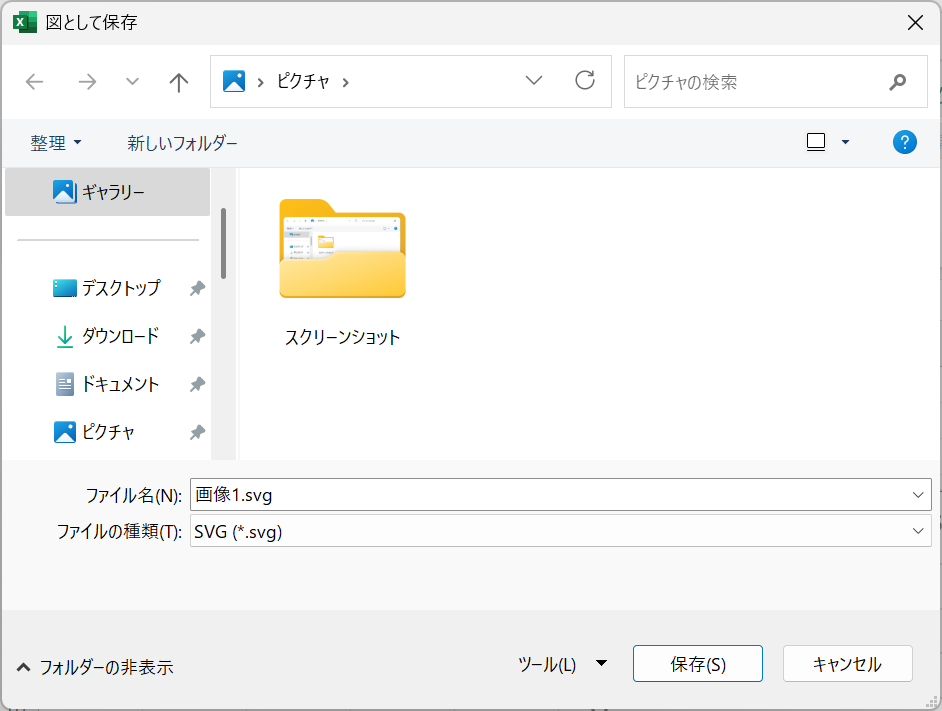
「SVG形式で保存」ダイアログ
figure-md - Unknown Directive
figure-md - Unknown Directive<img src="./images/graph/save_graph_svg.png" alt="SVG形式で保存" width="600px"> SVG形式で保存
保存された画像ファイルはWordやPowerPointなどに貼り付けることができます。詳細は、文書の編集を参照してください。
グラフの種類
目的に応じたグラフを選択することで、伝えたい情報をより効果的に相手に伝えることができます。
ここでは、よく使われるグラフをいくつか紹介します。
折れ線グラフ
折れ線グラフ(Line Chart, or Line Graph)は、時系列データを表現するのによく使われます。横軸に時間、縦軸に数値をとり、各データポイントを直線で結びます。データの変化を視覚的に把握しやすく、傾向を示すのに適しています。
例
在庫の推移
横軸:時間
縦軸:在庫量
気温の変化
横軸:時間
縦軸:気温
棒グラフ
棒グラフ(Bar Chart, or Bar Graph)は、棒の高さで数値を表現します。横軸に項目、縦軸に数値をとり、各項目の値を棒で示します。横棒グラフの場合は、縦軸に項目、横軸に数値をとります。棒グラフは、項目ごとの数値を比較するのに適しています。
例
売上の比較
横軸:商品名
縦軸:売上金額
各国の人口
横軸:国名
縦軸:人口
散布図
散布図(Scatter Plot, or Scatter Chart)は、2つの数値データの関係を示すのに適しています。横軸と縦軸にそれぞれ数値をとり、各データポイントを点で示します。データの分布や相関関係を視覚的に把握するのに役立ちます。
例
身長と体重の関係
横軸:身長
縦軸:体重
学力と学習時間の関係
横軸:学習時間
縦軸:テストの点数
円グラフ
円グラフ(Pie Chart)は、全体に対する各項目の割合を示すのに適しています。円グラフは、全体に対する各項目の比率を視覚的に把握するのに役立ちます。
例
消費支出
項目:食費、住居費、交通費、娯楽費、その他
割合:各項目の支出額を全体の支出額で割った値
意見調査
項目:賛成、反対、中立
割合:各項目の人数を全体の人数で割った値
箱ひげ図
箱ひげ図(Box Plot)は、データの分布を視覚的に示すのに適しています。箱ひげ図は、下記の統計量をグラフで示すことができます。
最小値
第1四分位数
中央値
第3四分位数
最大値
例
各クラスのテストの点数
横軸:クラス名
縦軸:点数
練習
問題1:日本の平均寿命
以下のデータをもとに,グラフを作成せよ.グラフに基づき,考察を行え.
| 年度 | 男 | 女 |
|---|---|---|
| 2005年 | 78.56 | 85.52 |
| 2010年 | 79.55 | 86.3 |
| 2015年 | 80.75 | 86.99 |
| 2018年 | 81.25 | 87.32 |
| 2019年 | 81.41 | 87.45 |