Installing MySQL Server on Windows
ここでは、MySQL Community Serverのインストール方法を説明します。
MySQL Community Serverのインストーラをダウンロードするためには、公式サイトのダウンロードページ(https://
dev .mysql .com /downloads /mysql/)にアクセスします。 「Download」ボタンは複数ありますが、「Windows (x86, 64-bit), MSI Installer」をダウンロードします。
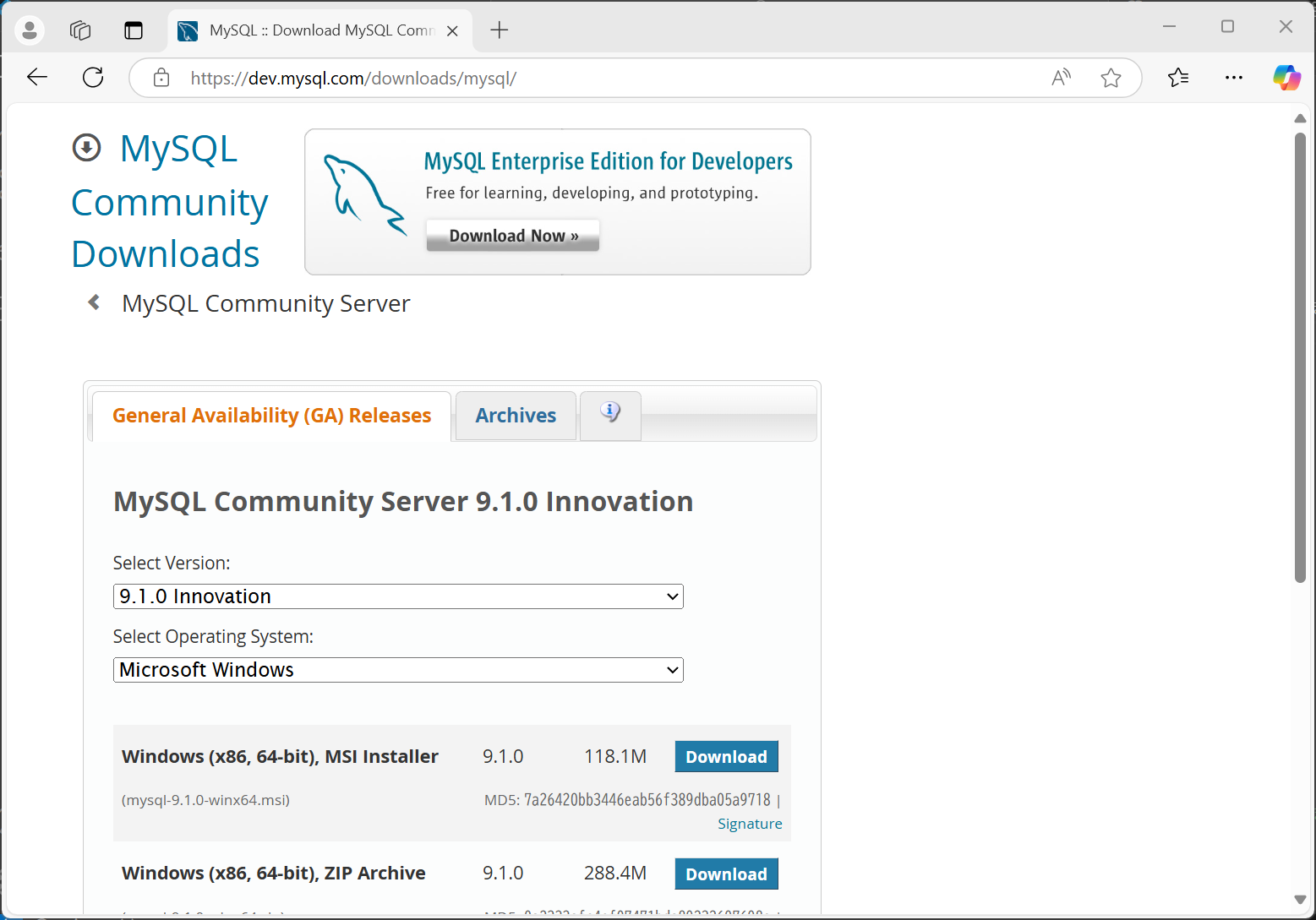
「No thanks, just start my download.」を選択するとダウンロードが始まります。
ダウンロードした「mysql-9.1.0-winx64.msi」を実行すると、インストーラが起動します。もし「This application requires Visual Studio 2019 x64 Redistributable. Please install the Redistributable then run this installer again.」と表示された場合は、下記のNoteを参照してください。
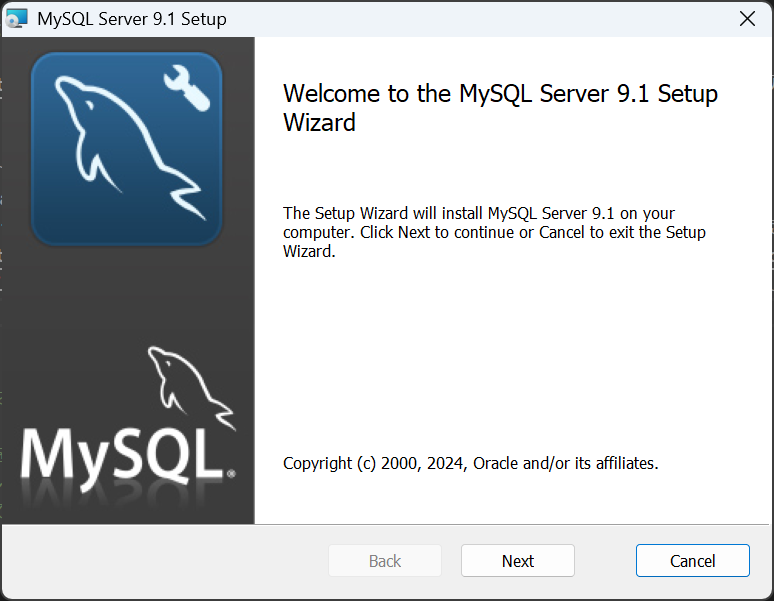
セットアップの画面が表示されたら、Next*クリックします。
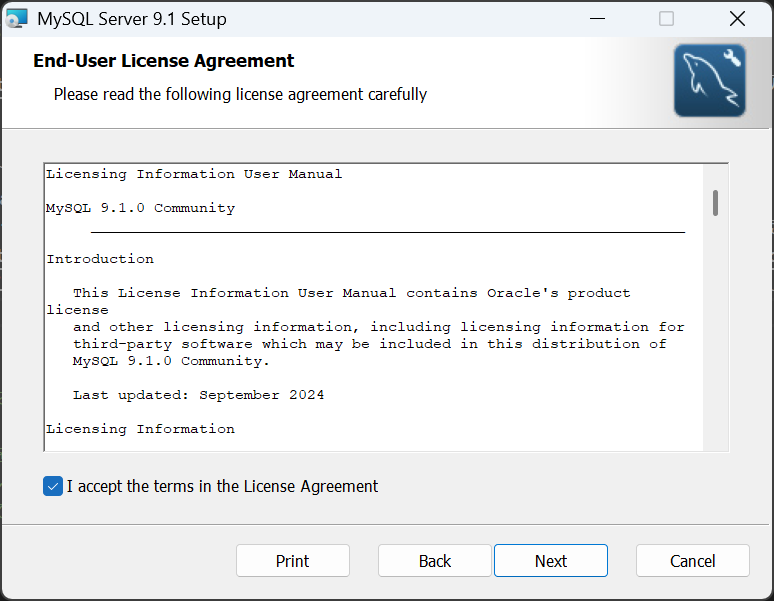
ライセンスが表示されたら、「I accept the terms in the License Agreement」にチェックを入れ、「Next」をクリックします。
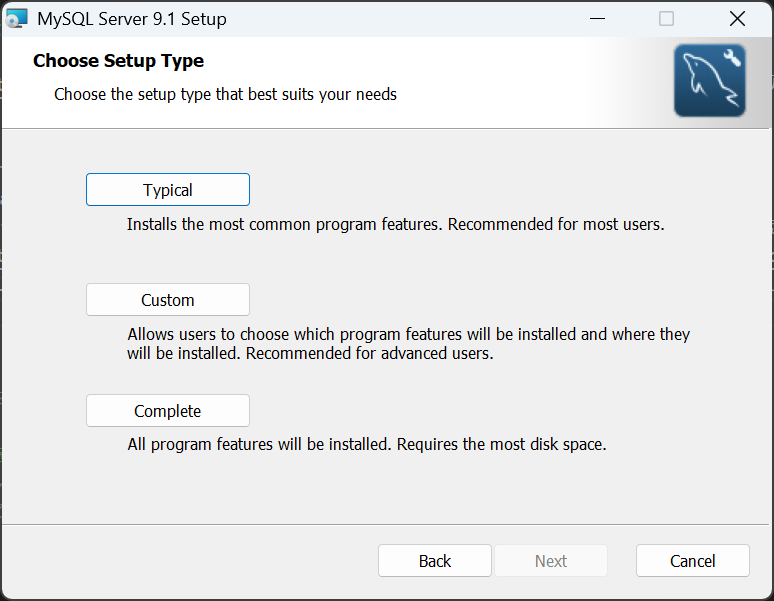
セットアップの種類を選択します。ここでは、「Typical」を選択し、「Next」をクリックします。
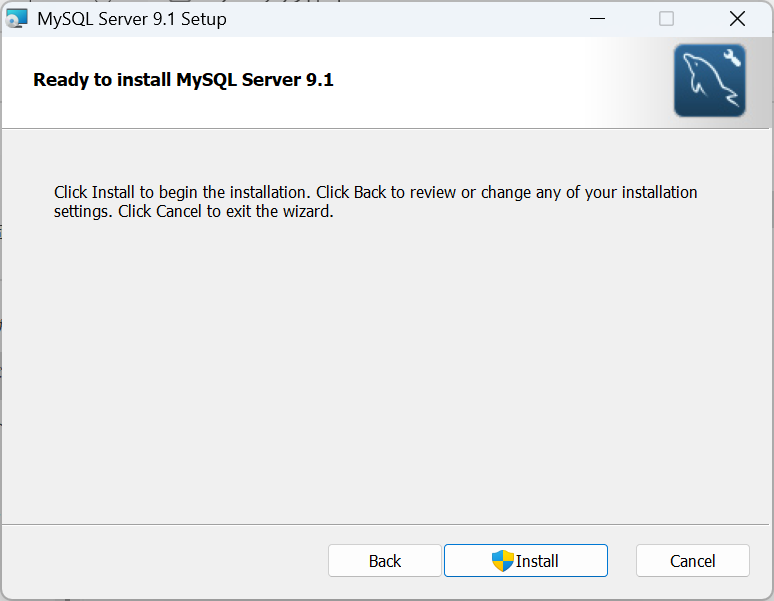
「Install」をクリックします。
「Run MySQL Configurator」にチェックを入れている状態で、「Finish」をクリックします。
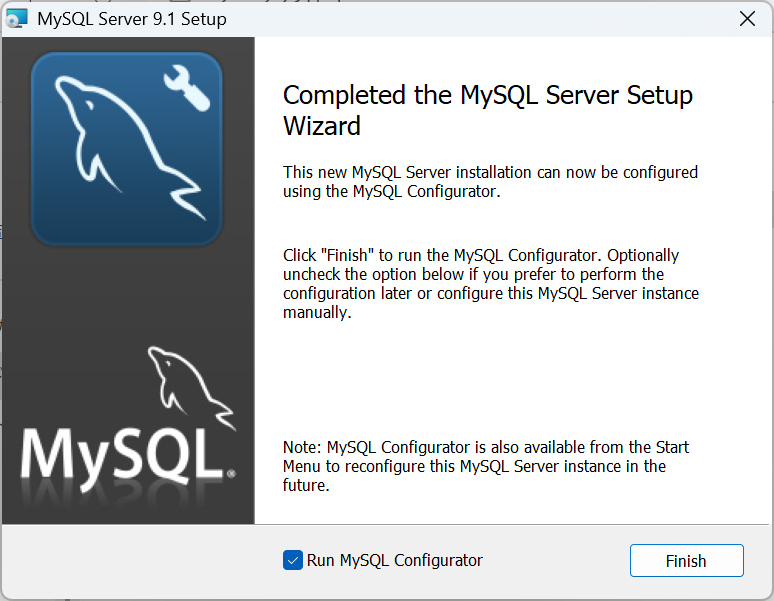
以上でMySQL Community Serverのインストールが完了しましたが、続いてMySQL Configuratorの設定を行います。
MySQL Configuratorの設定
MySQL Community Serverのインストールが完了したら、MySQL Configuratorが自動的に起動します。「Next」をクリックします。
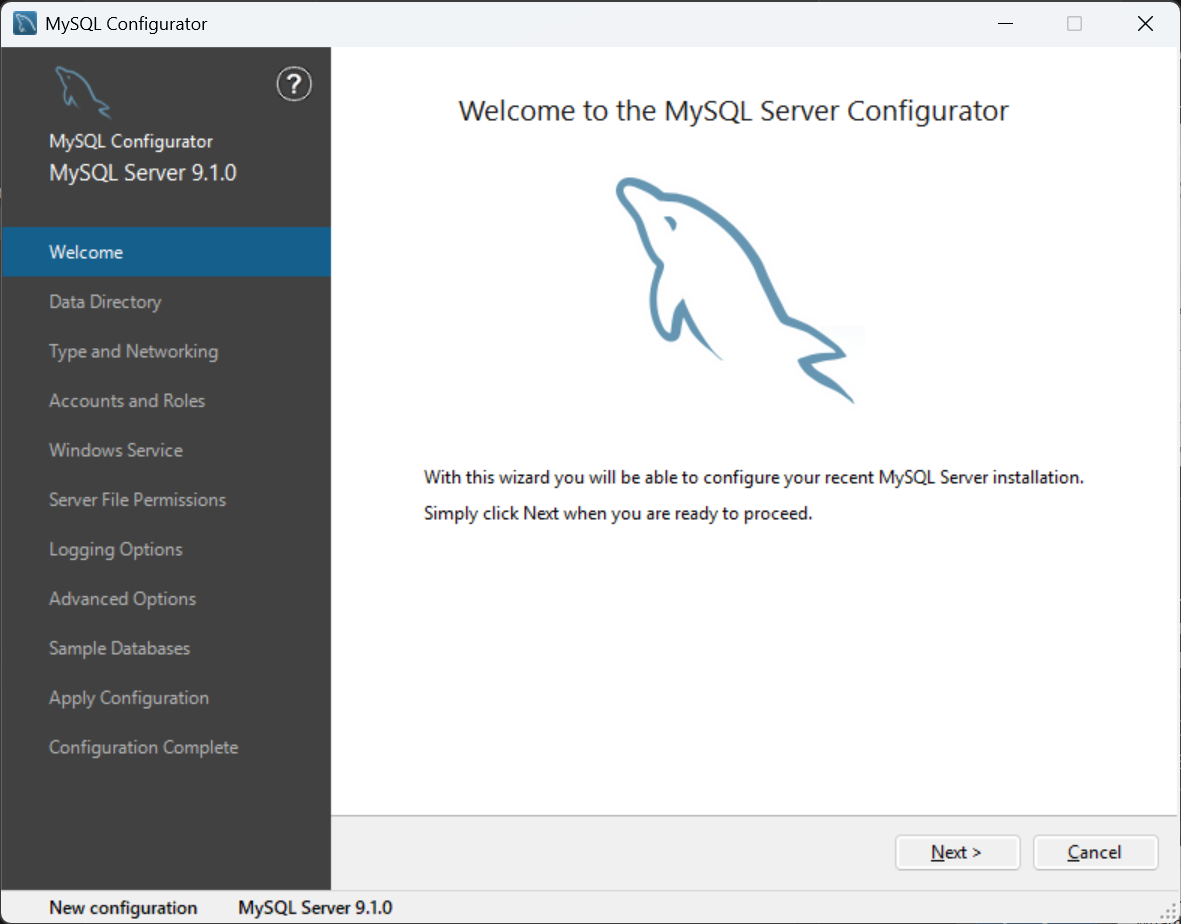
「Next」をクリックします。
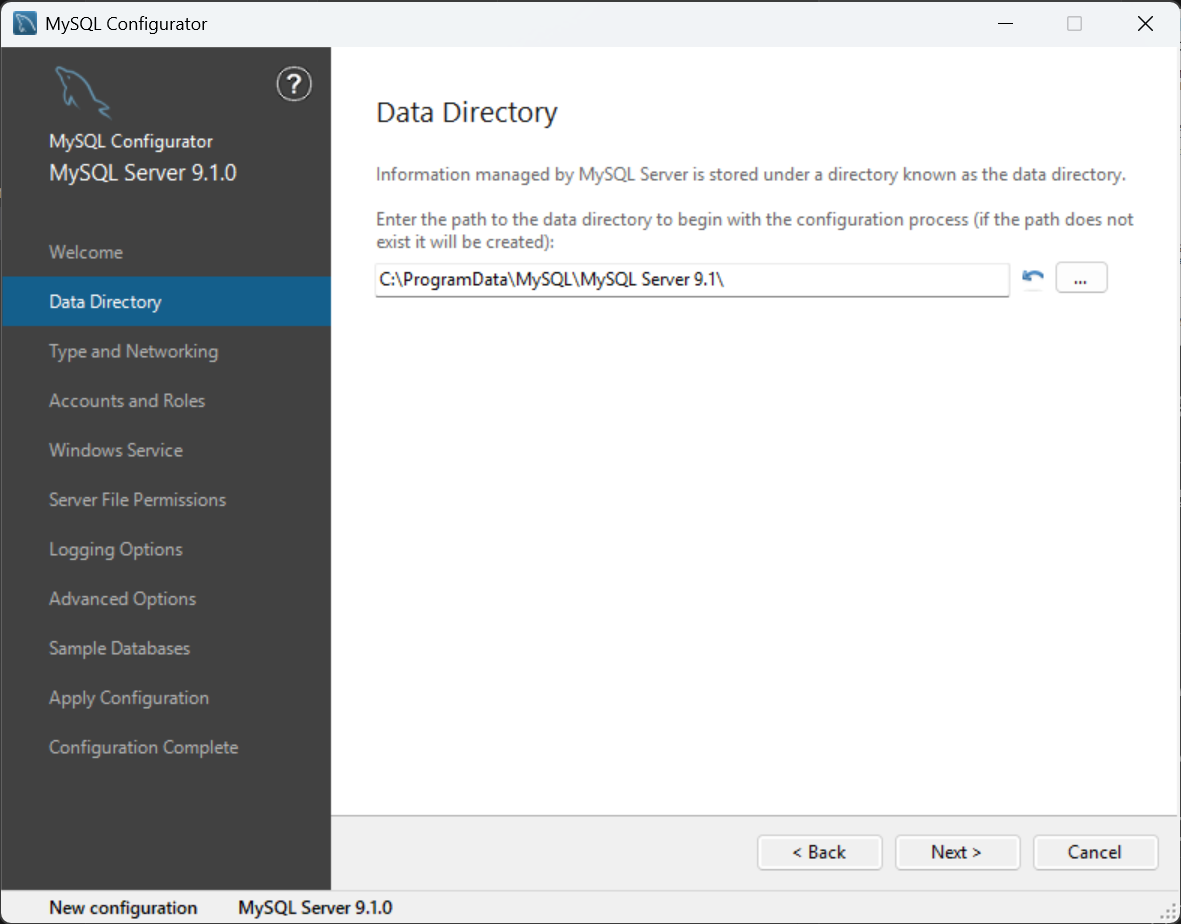
ここでは「Type and Networking」を設定します。デフォルトのまま次へ進みます。
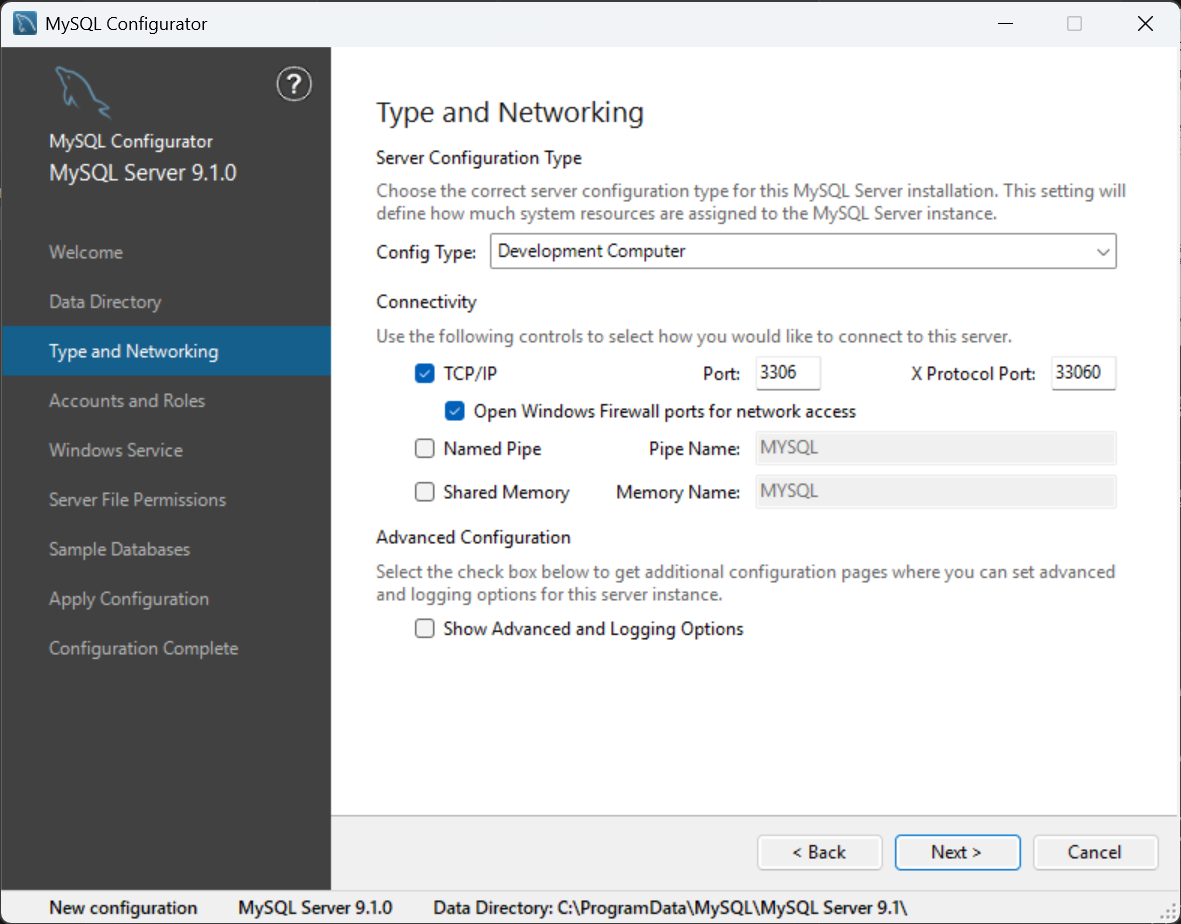
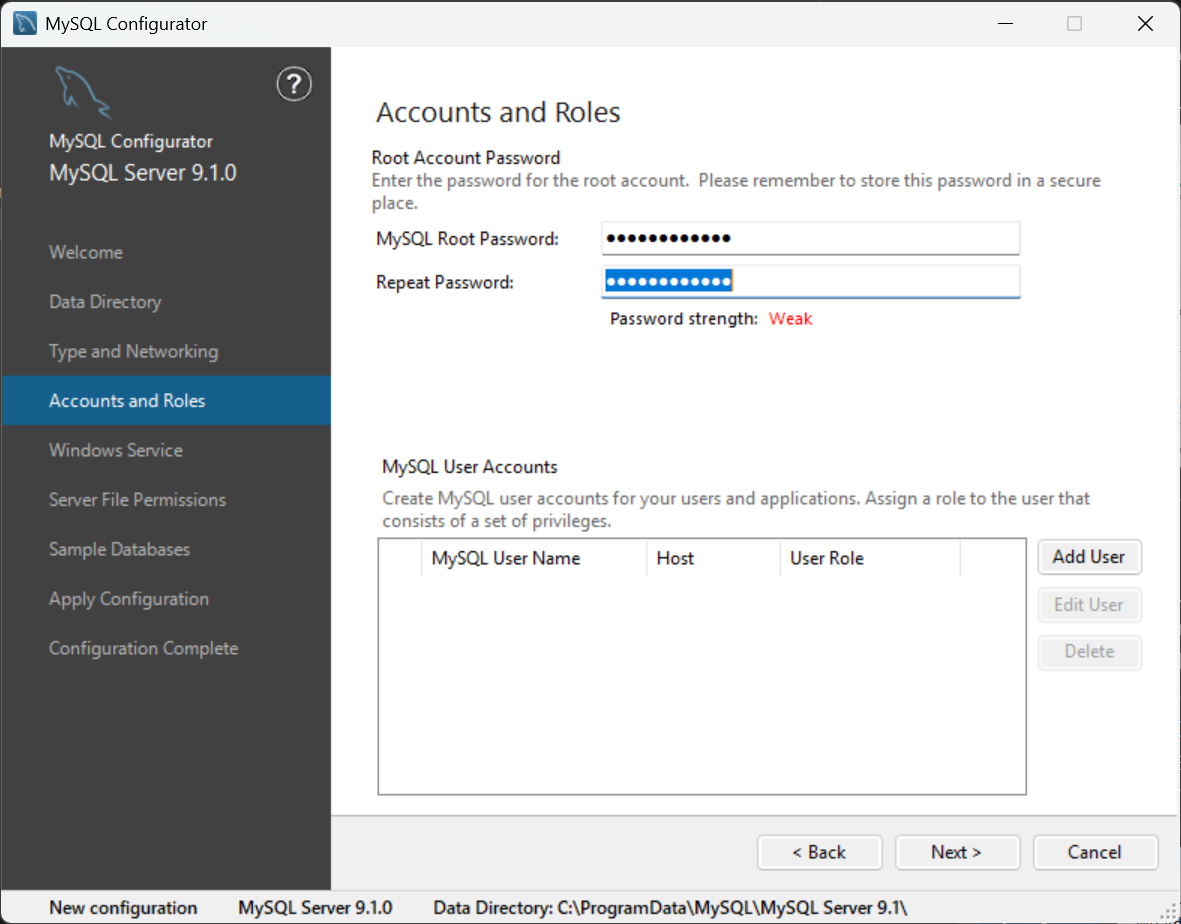
「Accounts and Roles」の画面では、Rootアカウントのパスワードの設定を行います。「MySQL Root Password」と「Rpeat Password」に同じパスワードを入力し、「Next」をクリックします。
デフォルトのまま「Next」をクリックします。
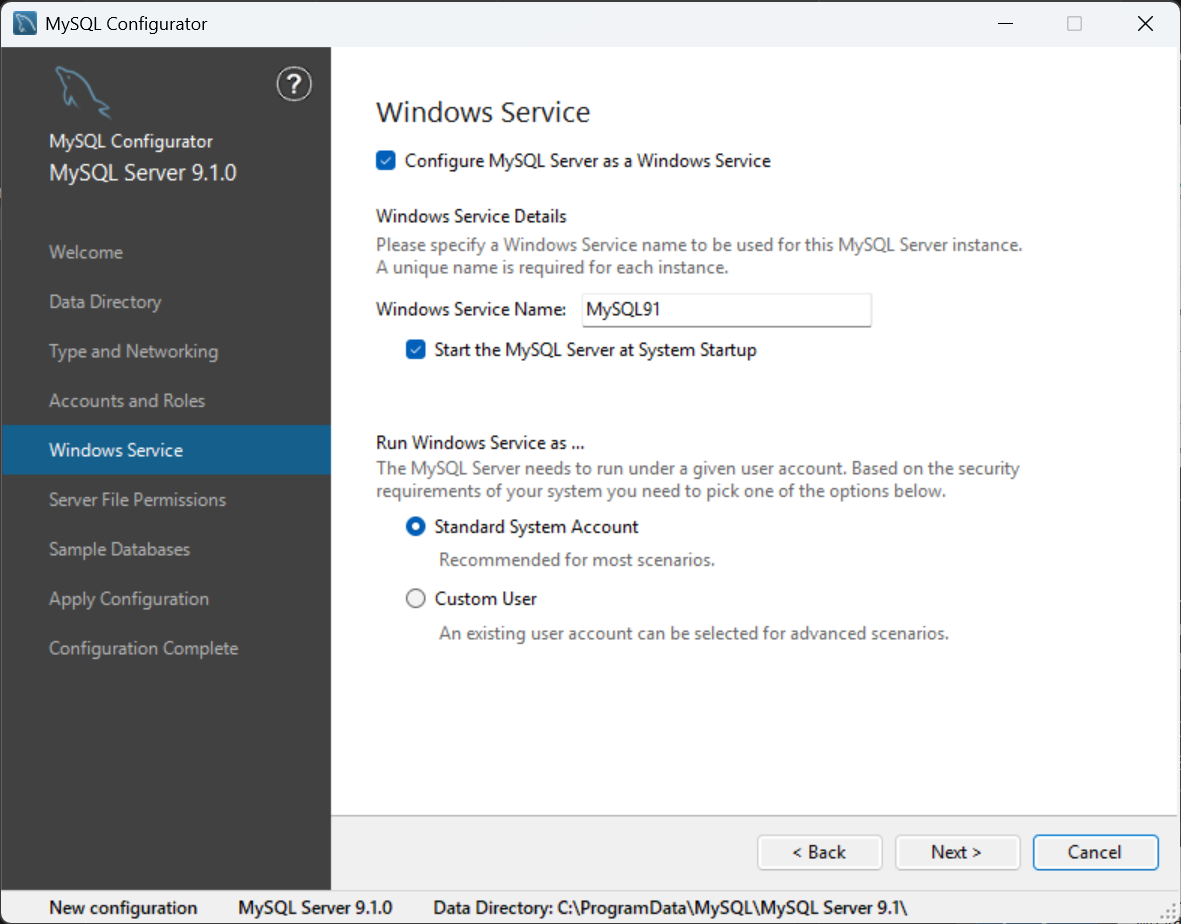
「Next」をクリックします。
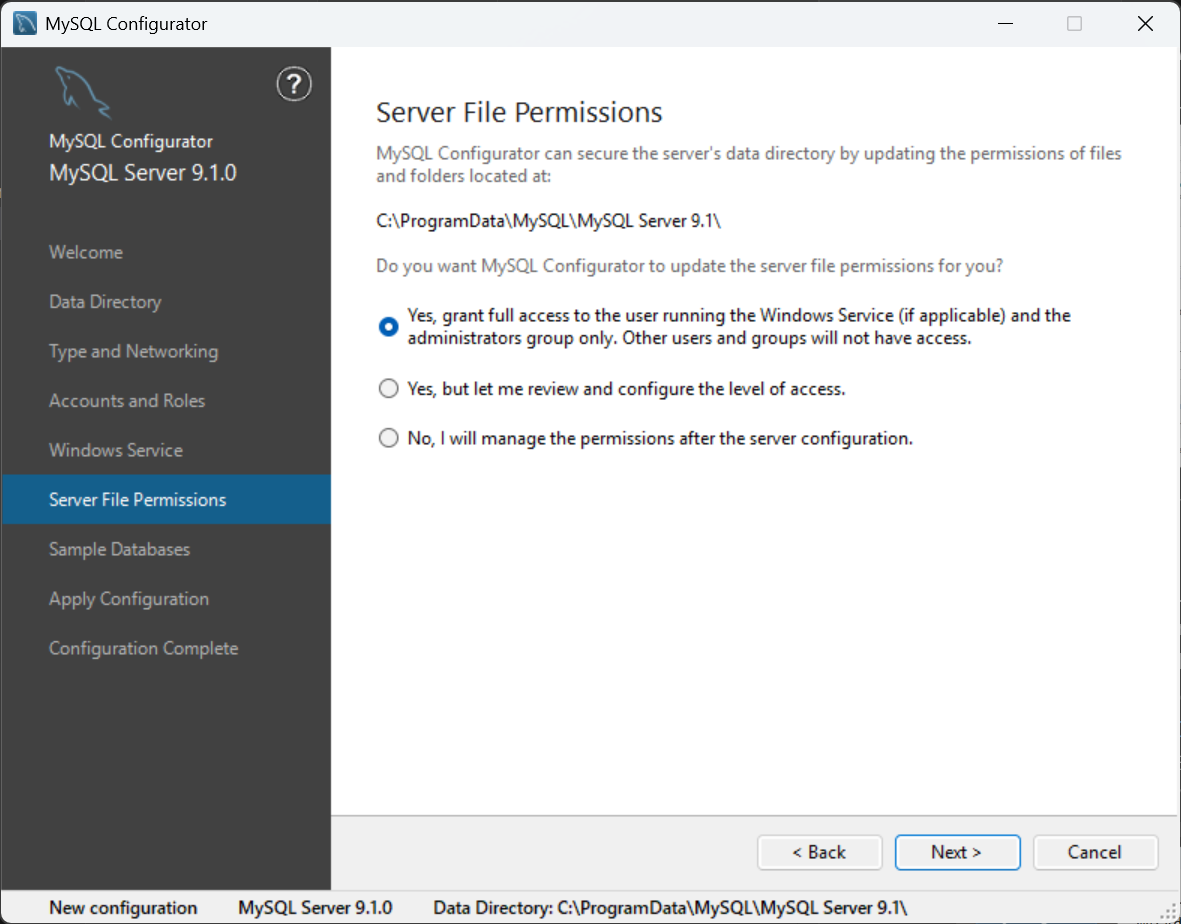
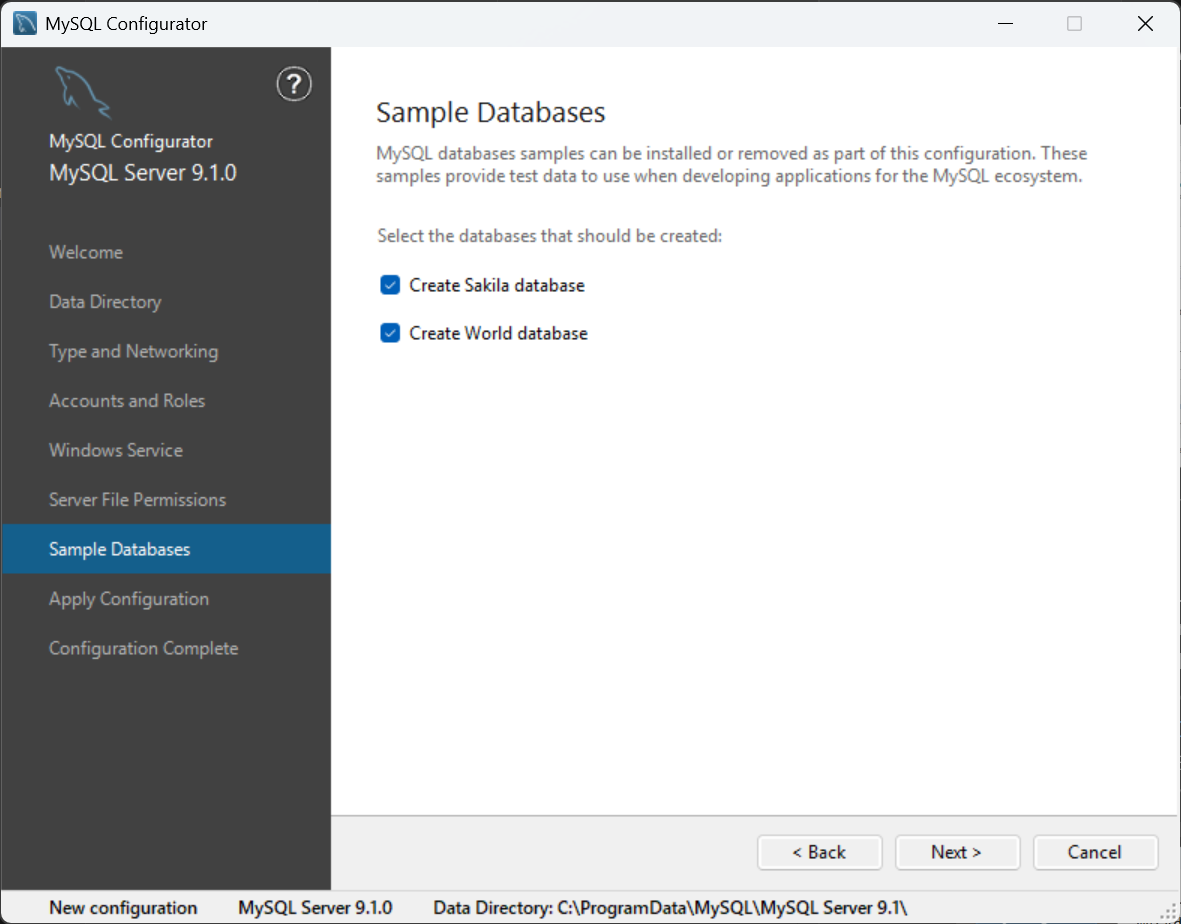
必要に応じて、Sample databasesを選択し、「Next」をクリックします。
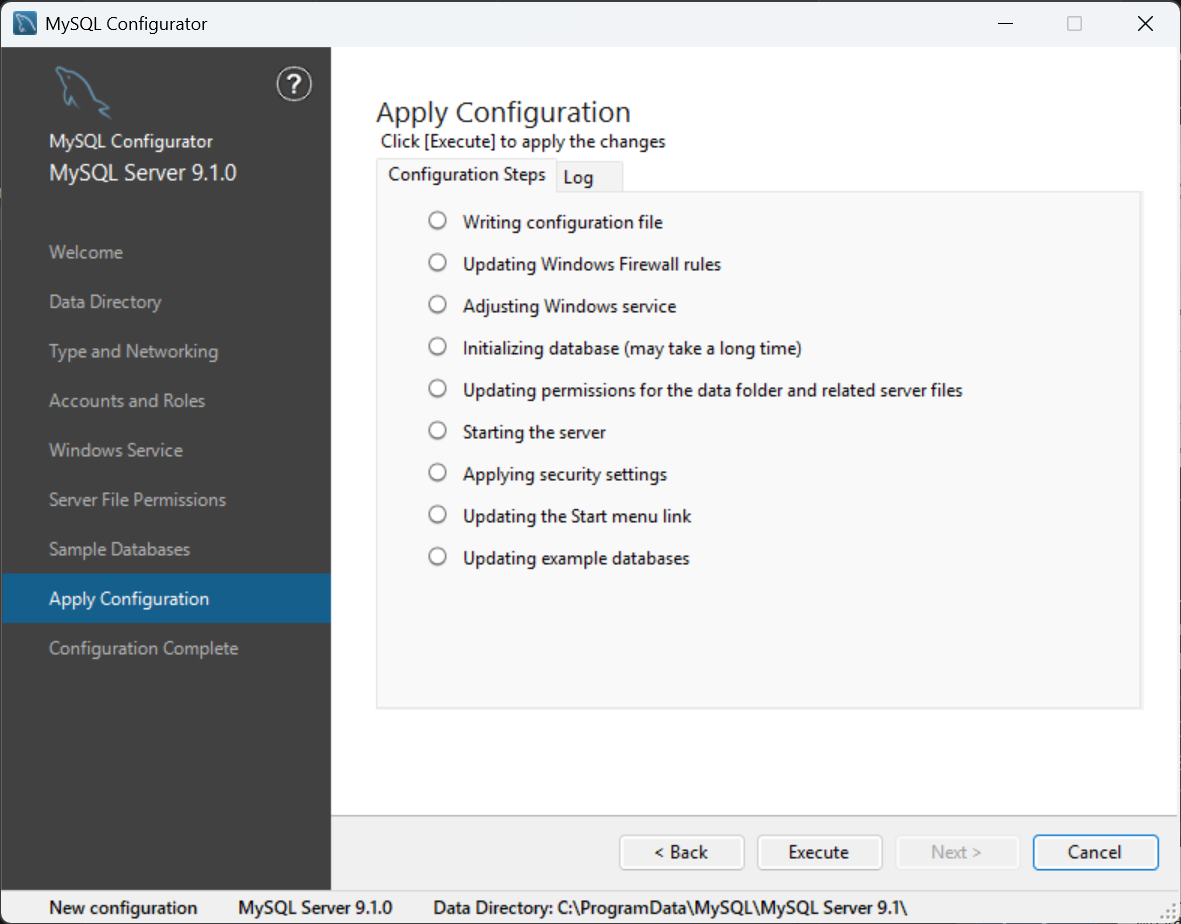
「Execute」をクリックします。
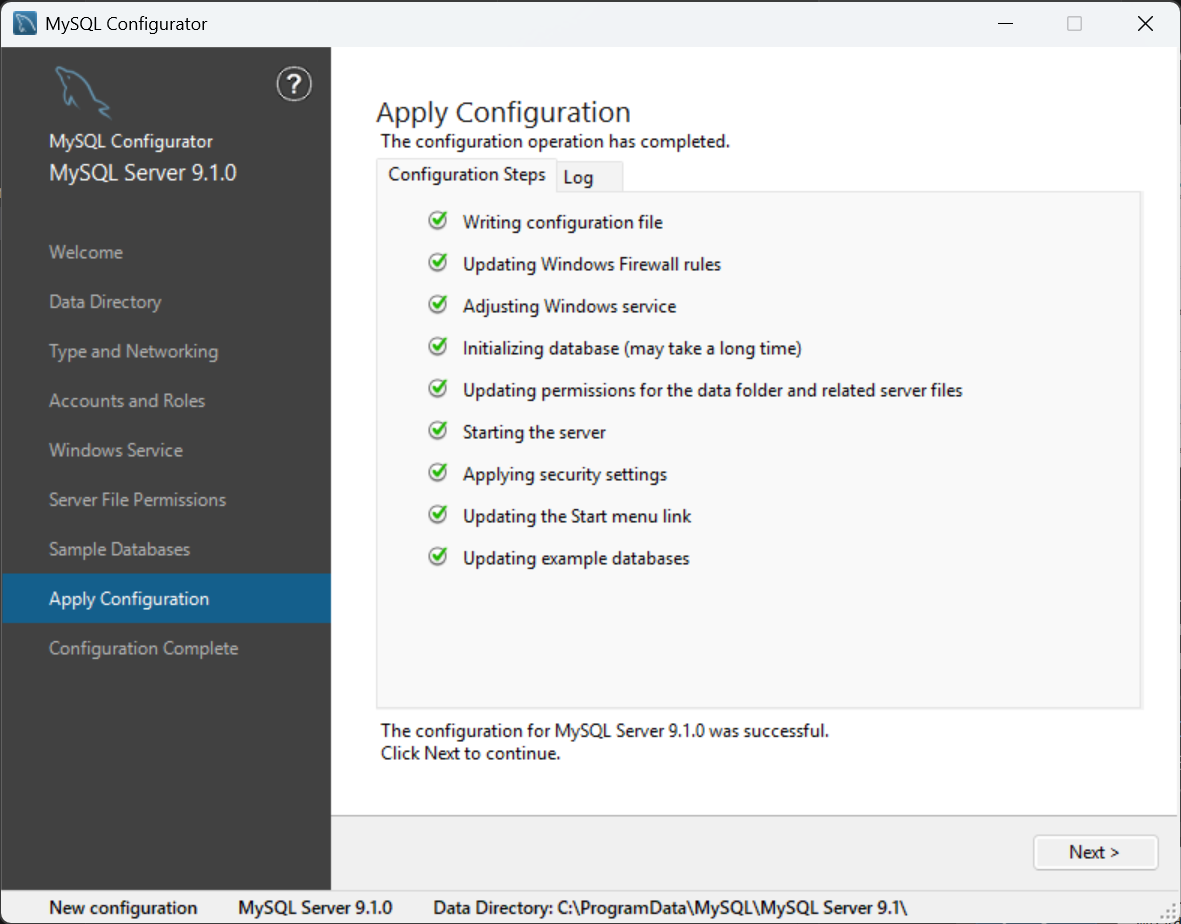
実行が完了したら、「Next」をクリックします。
「Finish」をクリックします。
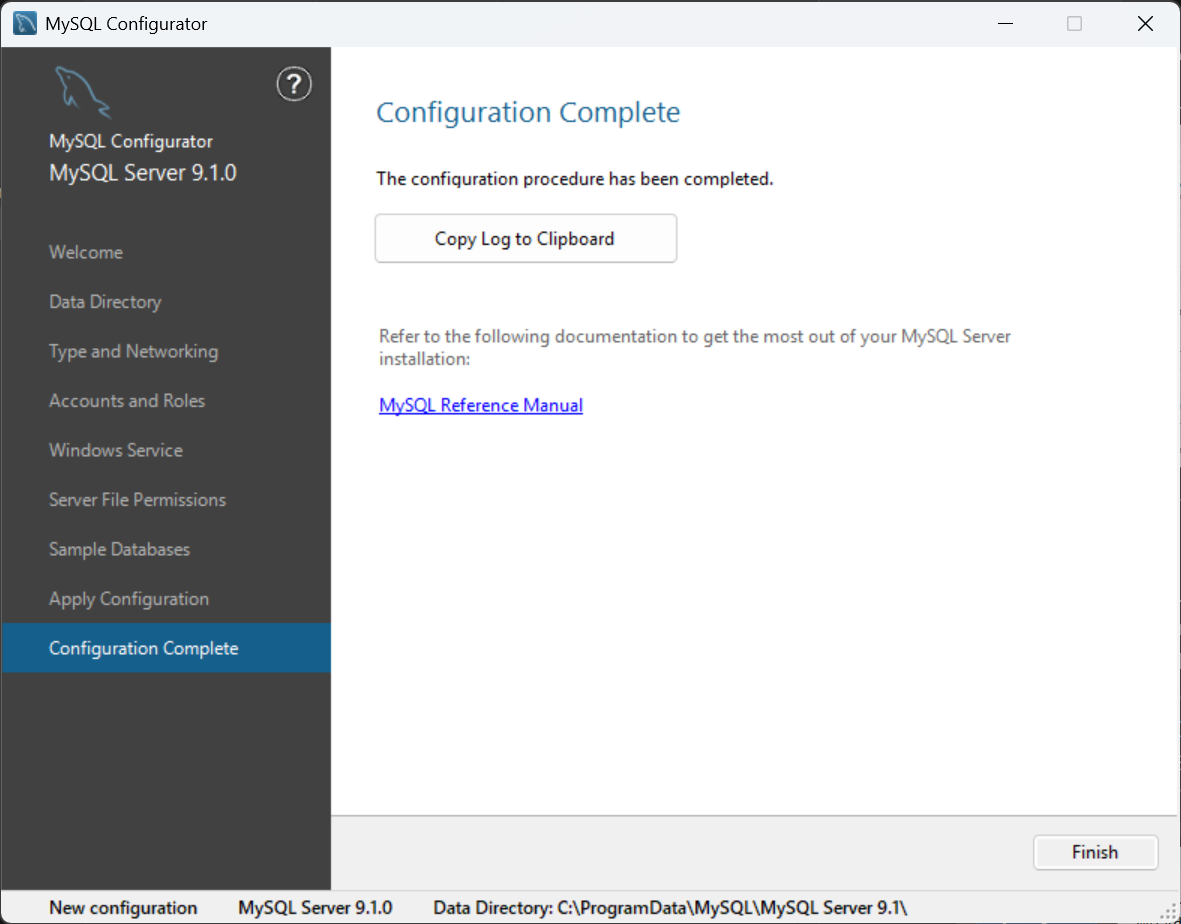
以上でMySQL Community Serverのインストールが完了しました。
MySQL Command Line Clientの起動
インストールが完了したら、スタートメニューから「MySQL 9.1 Command Line Client」を起動します。
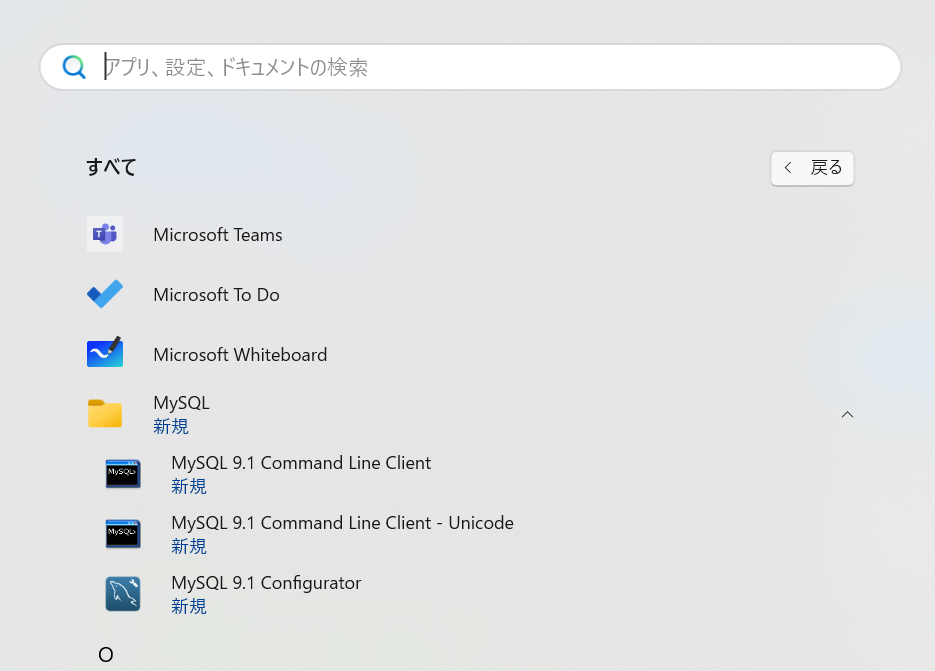
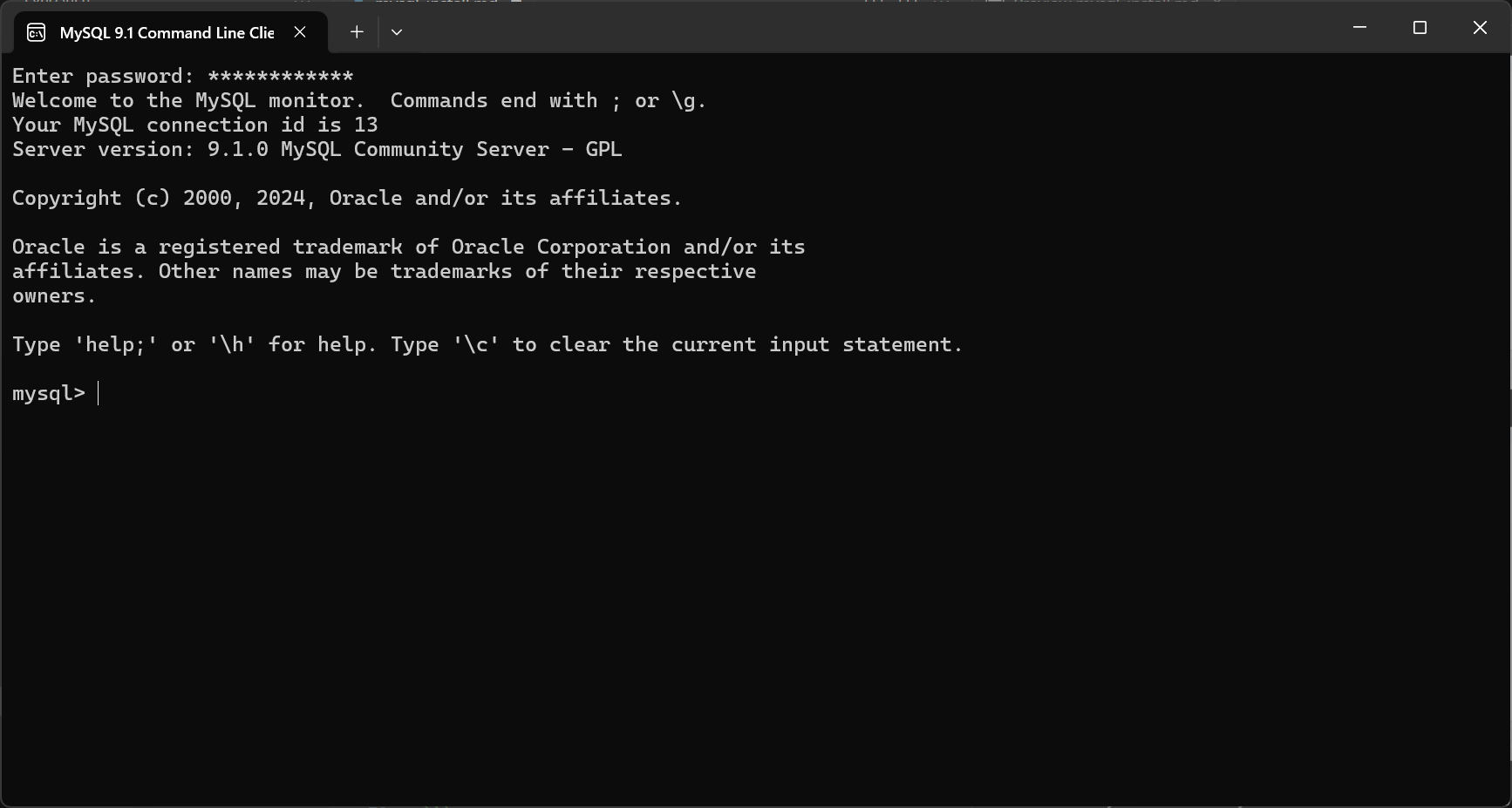
クライアントが起動すると、パスワードの入力を求められますので、先ほど設定したMySQL Root Passwordを入力します。以下のように表示されたら、MySQL Serverに接続できています。