Excelを起動すると、次のような画面が表示されます。「空白のブック」を選択すると、新しいExcelファイルが作成されます。
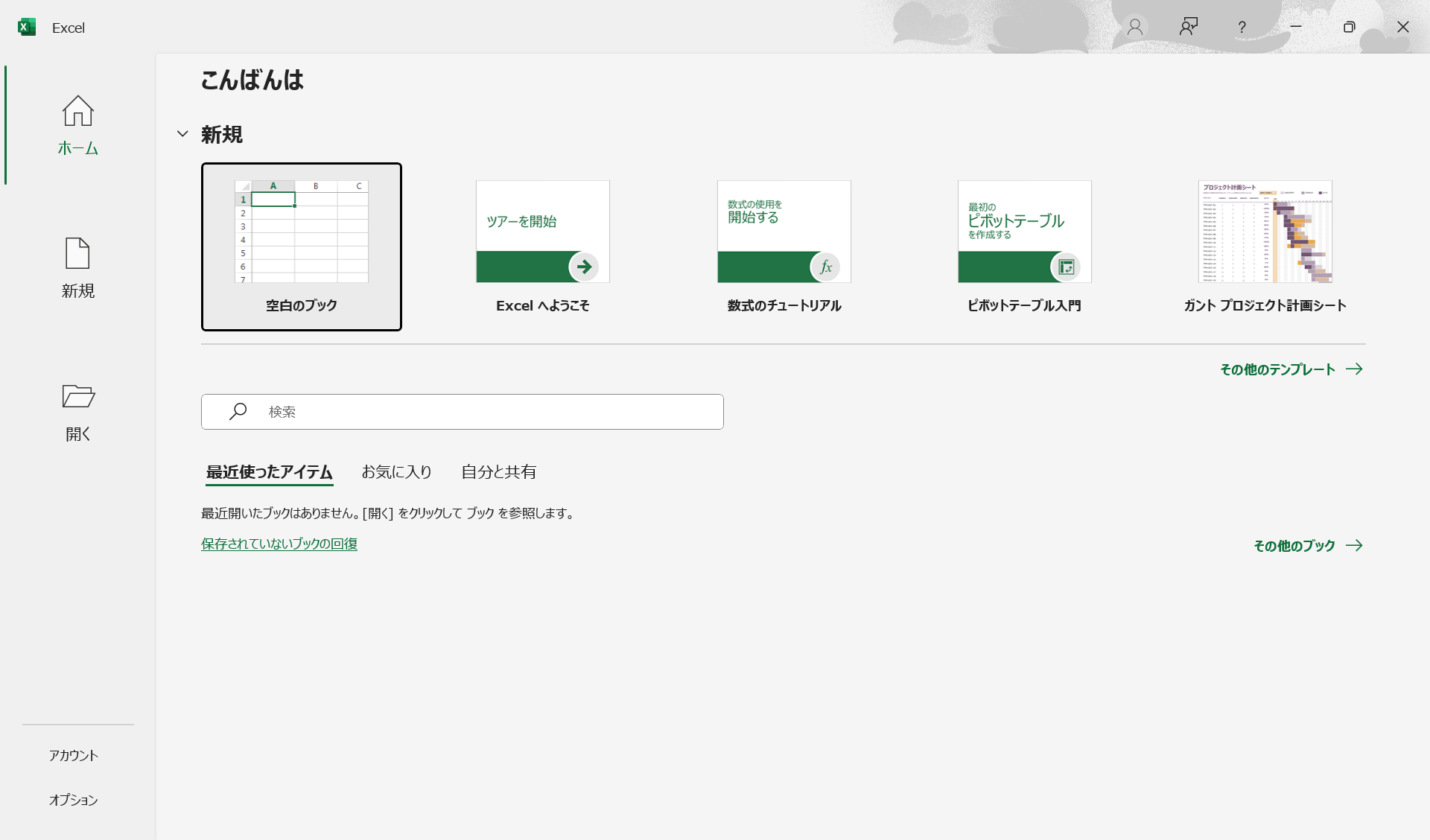
Excelの起動画面
figure-md - Unknown Directive
figure-md - Unknown Directive<img src="./images/new/excel_start.png" alt="Excelの起動画面" width="600px"> Excelの起動画面
Excelのが画面構成
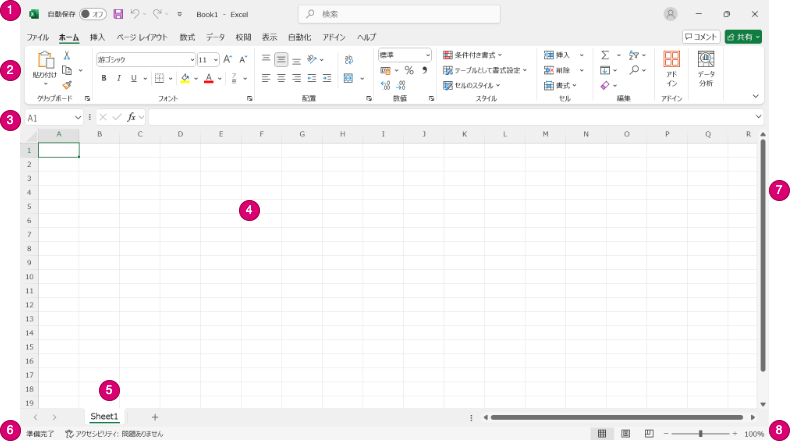
空白のブックを選択すると、以下のような画面が表示されます。
Excelの基本画面
figure-md - Unknown Directive
figure-md - Unknown Directive<img src="./images/new/excel_blank.drawio.png" alt="空白のブック" width="600px"> Excelの基本画面
クイックアクセスツールバー:よく使う機能のアイコンが表示されている
リボン
タブ:ファイル、ホーム、挿入、ページレイアウト、数式、データ、校閲、表示などのタブがある
グループ:タブ内の機能がグループ化されている。例えば、「ホーム」タブにはクリップボード、フォント、配置、数値などのグループがある
コマンド:リボン内の各機能を実行するためのボタン。
名前ボックスと数式バー
名前ボックス:現在選択しているセルの位置を表示する。例えば、A1はA列1行目のセルを指す
数式バー:選択したセルの内容を表示する。数式や関数を入力することもできる
セル:数値、文字列、数式などのデータを入力するためのマス目。行と列で構成されている
シートタブ:現在のシートの名前が表示されている。+をクリックすると新しいシートを追加できる
ステータスバー:現在のシートの情報や、平均、データの個数、合計などの情報が表示される
スクロールバー:シートを上下左右にスクロールするためのバー
ズームスライダー:シートの表示倍率を調整するためのスライダー
Excelの基本操作
データの入力
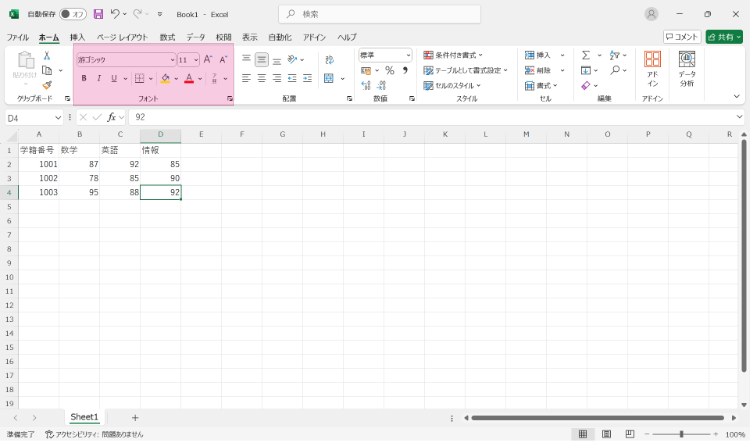
セルを選択して、数値や文字列を入力します。Enterキーを押すと、下のセルに移動します。Tabキーを押すと、右のセルに移動します。
まずは、以下のデータを入力してみましょう。学籍番号や成績は半角数字で入力してください。
| 学籍番号 | 数学 | 英語 | 情報 |
|---|---|---|---|
| 1001 | 87 | 92 | 85 |
| 1002 | 78 | 85 | 90 |
| 1003 | 95 | 88 | 92 |
フォントの設定
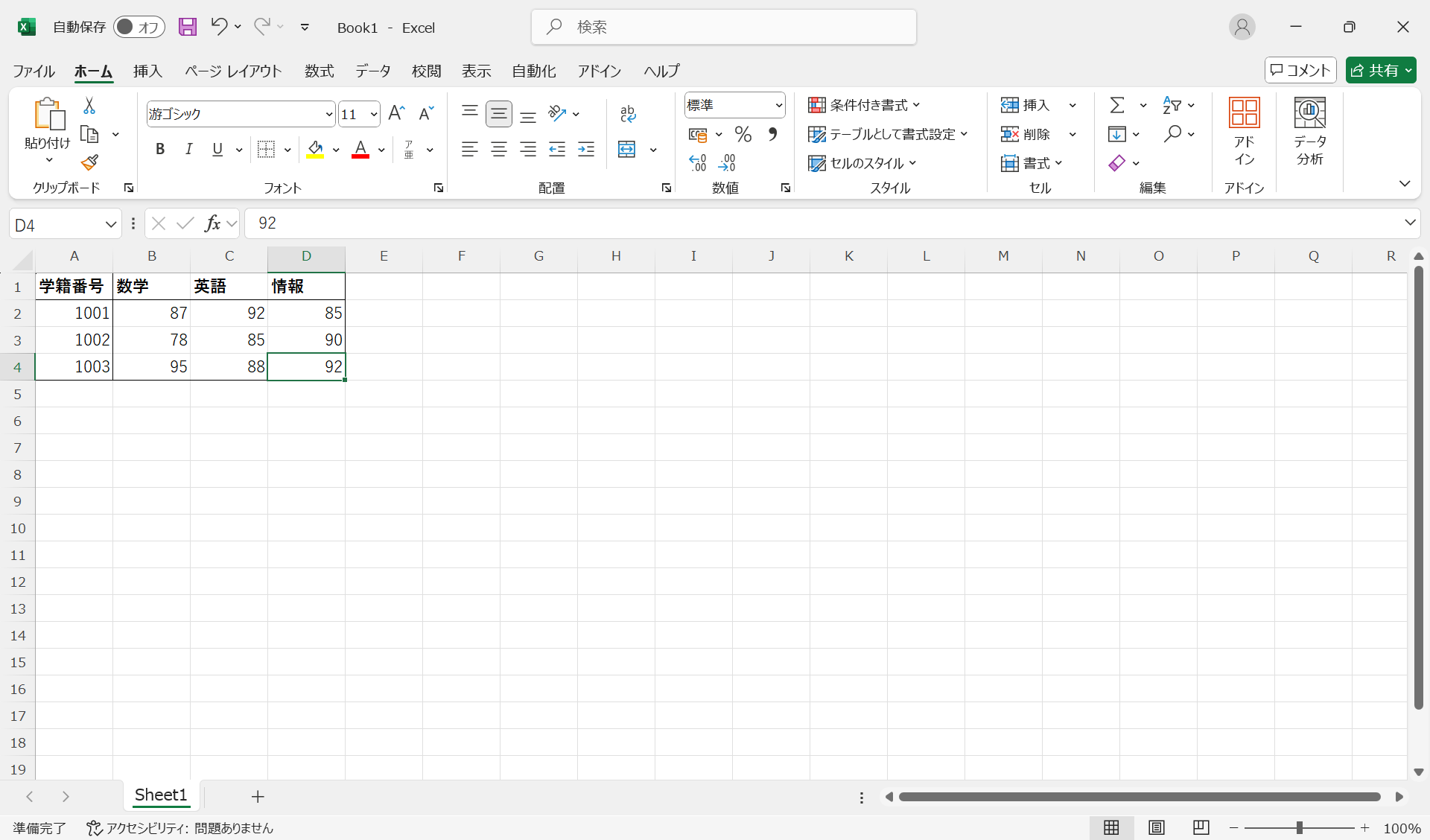
「ホーム」タブの「フォント」グループの機能を使って、表の見た目を整えます。
データの入力
figure-md - Unknown Directive
figure-md - Unknown Directive<img src="./images/new/input.drawio.png" alt="データの入力" width="600px"> データの入力
ここでは、太字と罫線を使います。太字は、フォントの「B」アイコンをクリックするか、Ctrl + Bキーを押すことで設定できます。罫線は、フォントの「罫線」アイコンをクリックして、罫線の種類を選択します。
フォントの設定
figure-md - Unknown Directive
figure-md - Unknown Directive<img src="./images/new/excel_font.png" alt="フォントの設定" width="600px"> フォントの設定
数値の書式
Excelでは、「数値」、「通貨」、「パーセンテージ」などの書式を設定できます。数値の書式を変更するには、セルを選択して、「ホーム」タブの「数値」グループから書式を選択します。
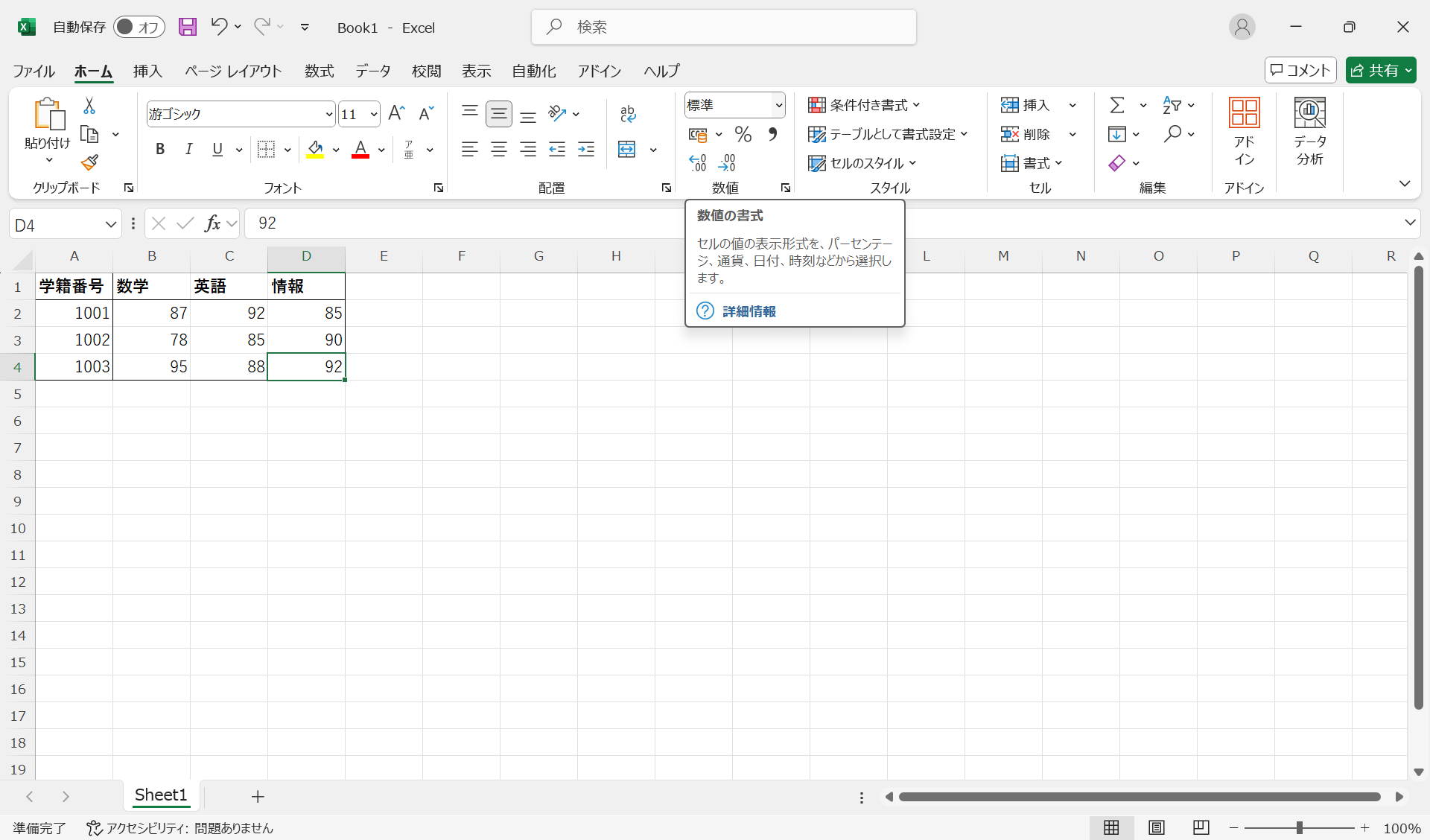
数値の書式
figure-md - Unknown Directive
figure-md - Unknown Directive<img src="./images/new/excel_format.png" alt="数値の書式" width="600px"> 数値の書式
ここでは成績の部分を選択し、「数値」を選択します。
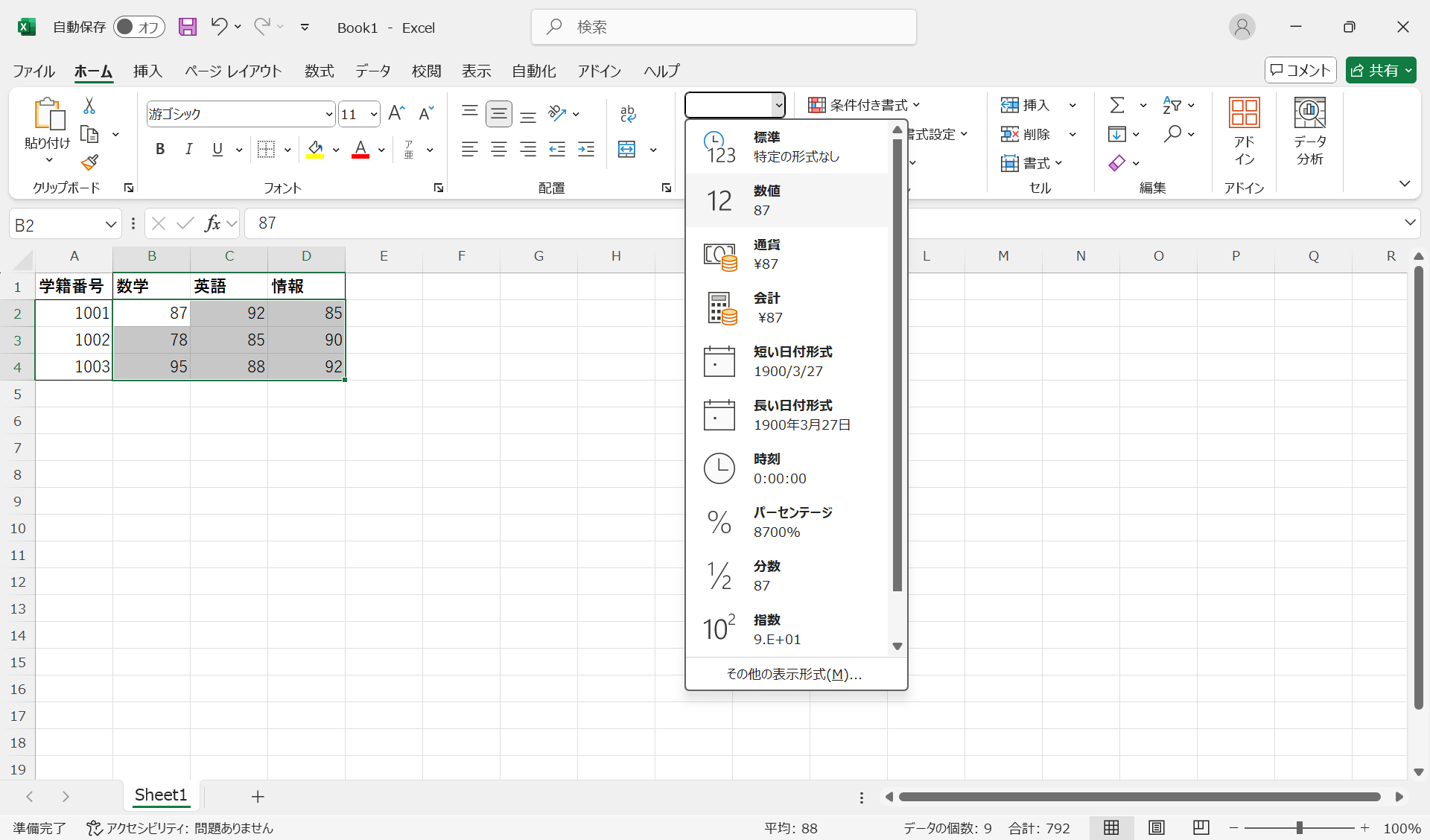
数値の書式
figure-md - Unknown Directive
figure-md - Unknown Directive<img src="./images/new/excel_format_number.png" alt="数値の書式" width="600px"> 数値の書式
学籍番号は「文字列」に設定します。変更すると、学籍番号が左寄せになります。
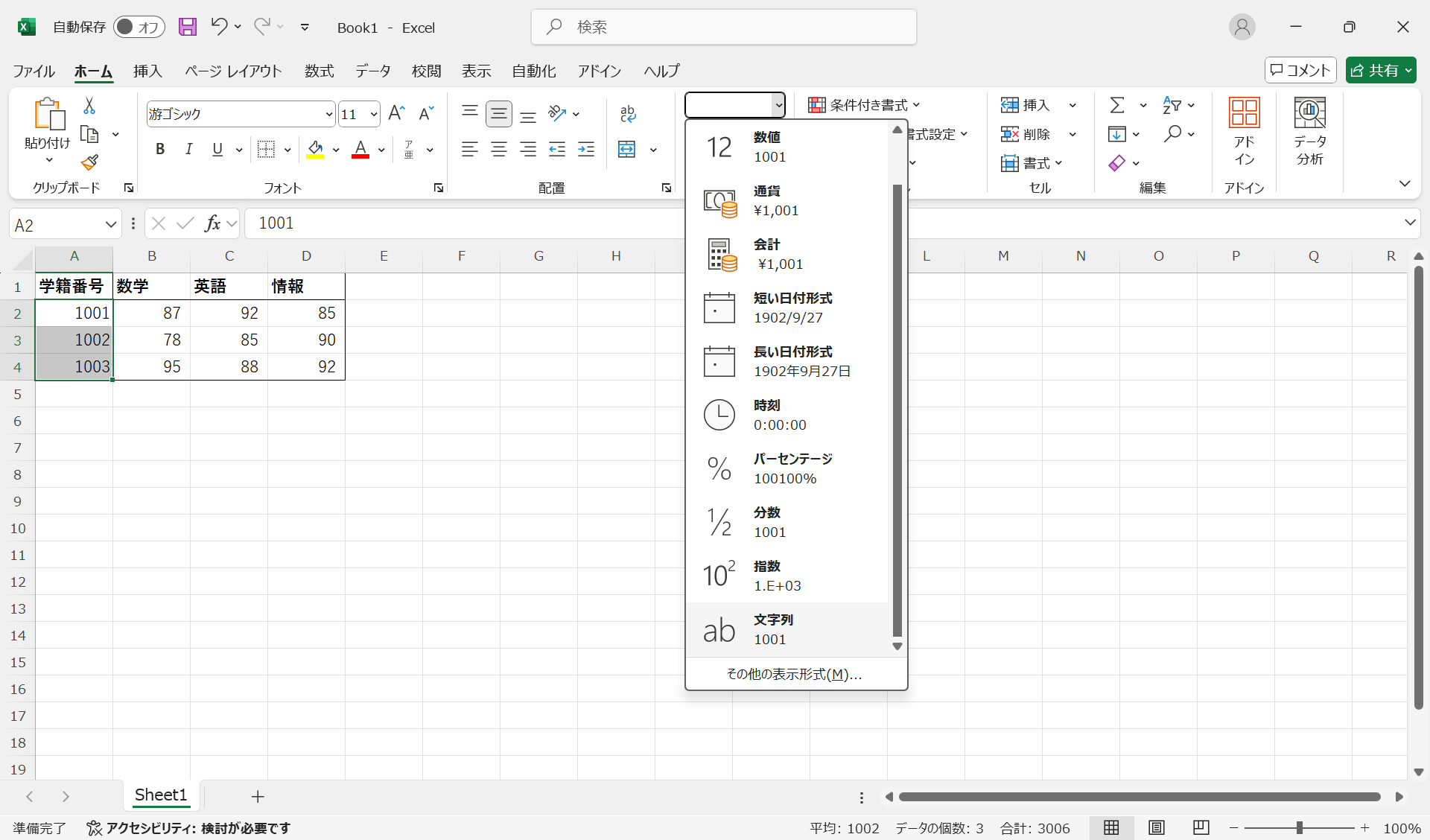
文字列の書式
figure-md - Unknown Directive
figure-md - Unknown Directive<img src="./images/new/excel_format_string.png" alt="文字列の書式" width="600px"> 文字列の書式
保存
Excelファイルを保存するには、以下の手順を行います。
「ファイル」タブをクリックします。
「名前を付けて保存」を選択します。
保存先を選択します。
ファイル名を入力します。
「保存」ボタンをクリックします。