ファイル(file) とは、ある記録媒体に記録したデータの集まりです。
フォルダー(folder) とは、ファイルや他のフォルダーを整理してまとめるための「入れ物」です。
フォルダーを作成してみよう
デスクトップの空いている場所を右クリックします。
表示されたメニューから「新規作成」を選択します。
「フォルダー」を選択します。新しいフォルダーのアイコンが表示されます。
フォルダー名に「foo」と入力し、Enter キーを押します。
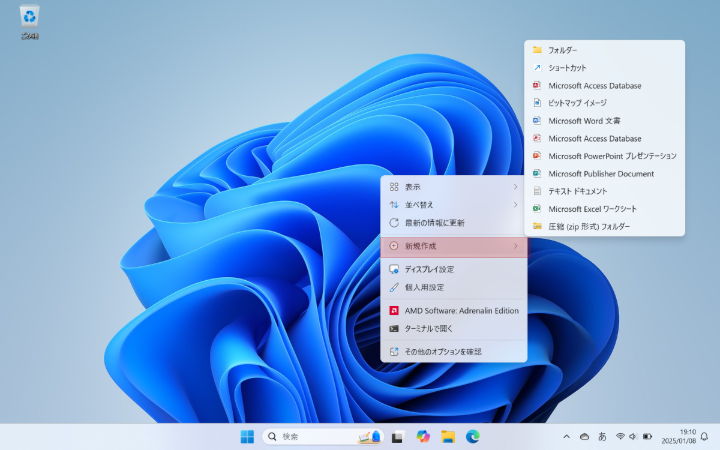
Figure 1:新規作成のメニュー
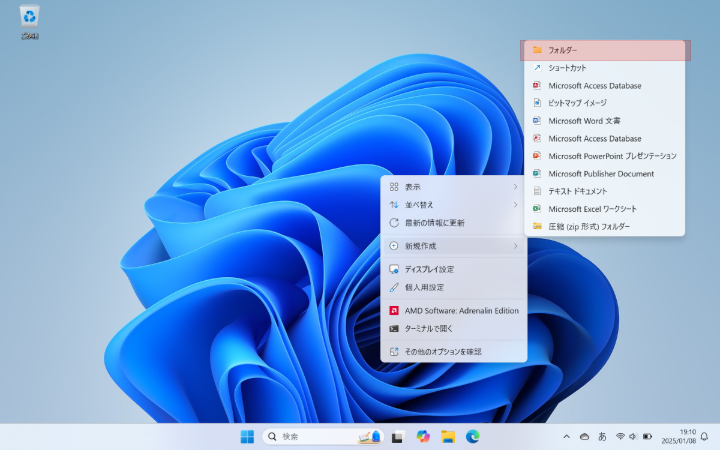
Figure 2:フォルダーの新規作成
テキストファイルを作成してみよう
デスクトップの空いている場所を右クリックします。
表示されたメニューから「新規作成」を選択します。
「テキスト ドキュメント」を選択します。新しいテキストファイルのアイコンが表示されます。
ファイル名に「foo.txt」と入力し、Enter キーを押します。
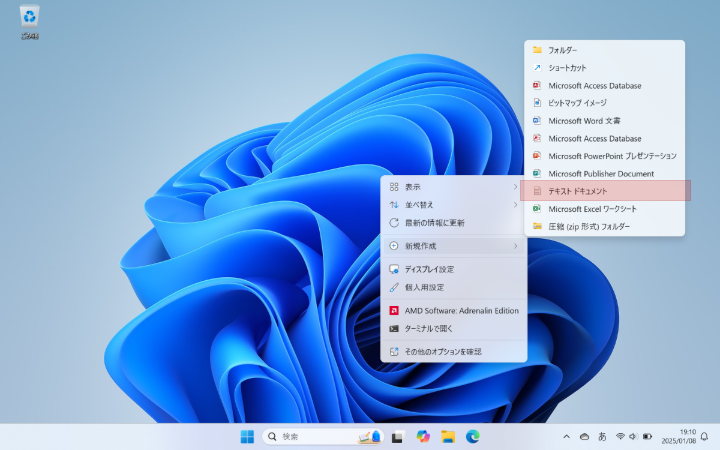
Figure 3:テキストファイルの新規作成
拡張子とは
ファイル名の末尾にある「.txt」の部分を拡張子(extension)といいます。 拡張子はファイルの種類を表します。例えば:
.txt:テキストファイル.docx:Microsoft Wordファイル.pdf:PDFファイル.jpg:画像ファイル

Figure 4:拡張子の例
圧縮と解凍
圧縮とは、データのサイズを小さくすることです。
解凍とは、圧縮されたデータをもとに戻すことです。
圧縮・解凍を使うと、複数ファイルを1つにまとめて送信したり、保存容量を節約することができます。
圧縮の手順
ここでは「bar.txt」を例として圧縮の手順を説明します。
「bar.txt」を右クリックして「圧縮先...」を選択します。
「ZIPファイル」を選択します。
「bar.zip」というファイルが作成されます。
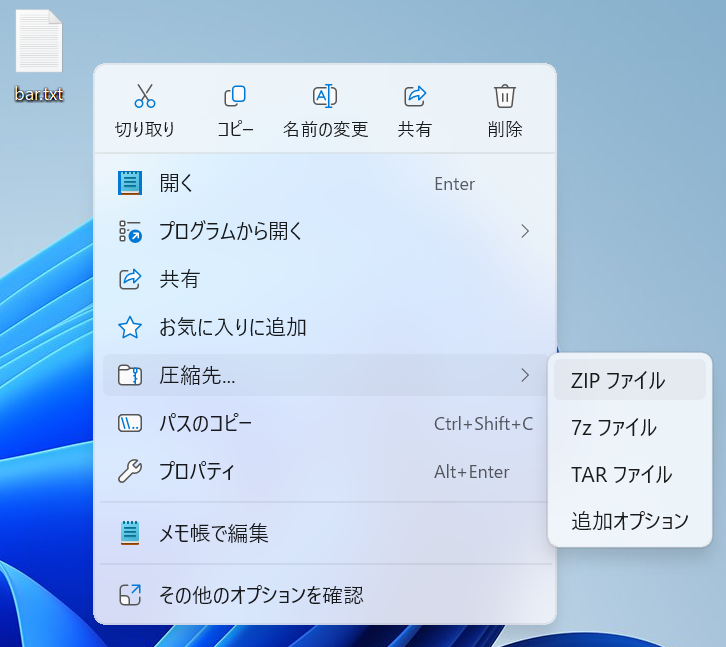
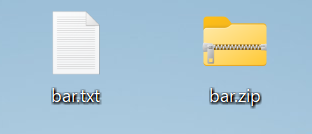
Figure 6:作成されたZIPファイル
解凍の手順
圧縮したファイルを右クリックして「すべて展開...」を選択します。
展開先フォルダーを指定し、「展開」をクリックします。
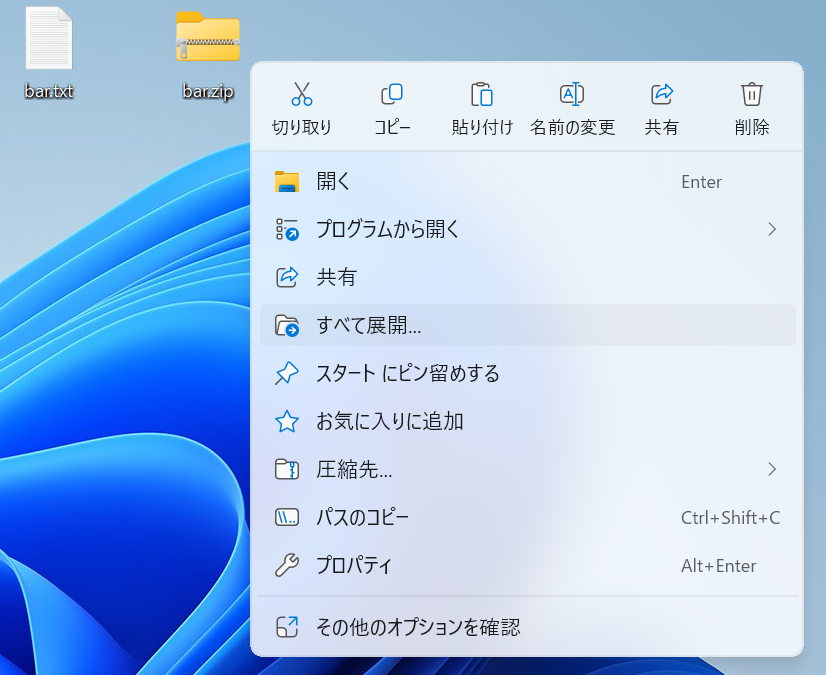
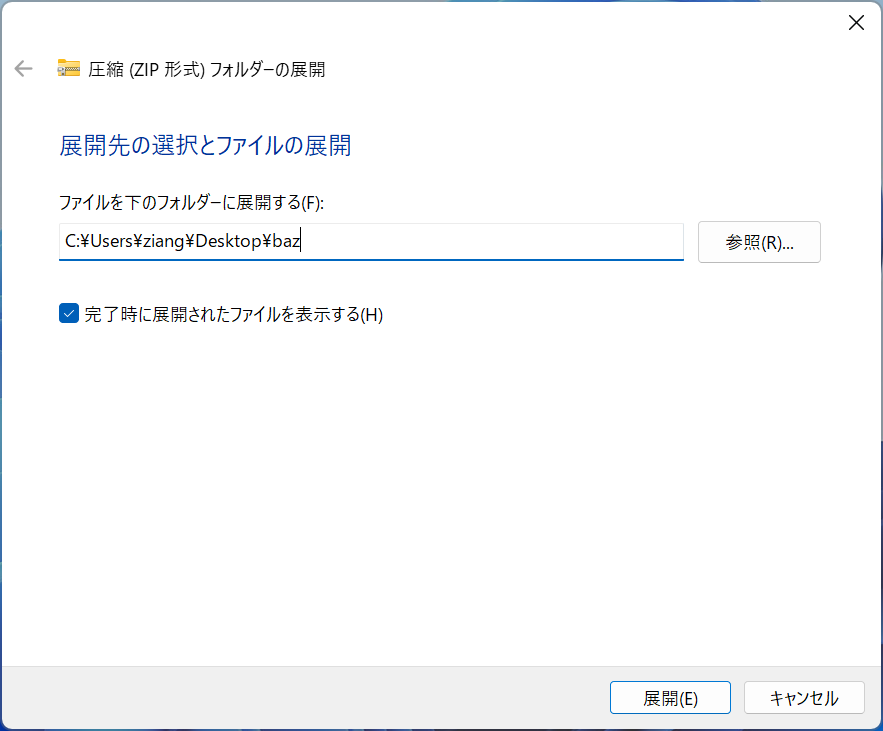
Figure 8:展開先の選択
練習
デスクトップに「foo」というフォルダーを作成してみよう。
「foo」フォルダー内に「bar」というフォルダーと「bar.txt」というテキストファイルを作成してみよう。
「bar.txt」を圧縮してみよう。
圧縮したファイルを解凍してみよう。